1、首先我们打开美图秀秀软件

2、在主页面选择“美化图片”

3、然后选择“打开一张图片”

4、打开后点击左侧的“消除笔”

5、大家看我的红圈,大的红圈内是水印,小的红圈里是紫色的消除笔

6、我们拿消除笔按照红色箭头的方向,按照鼠标左键这样划一条直线

7、划过两三次之后水印就变成这个样子了

8、这是我划了大概十次后的结果,水印已经完全不见了!

9、然后点击下方的“应用”

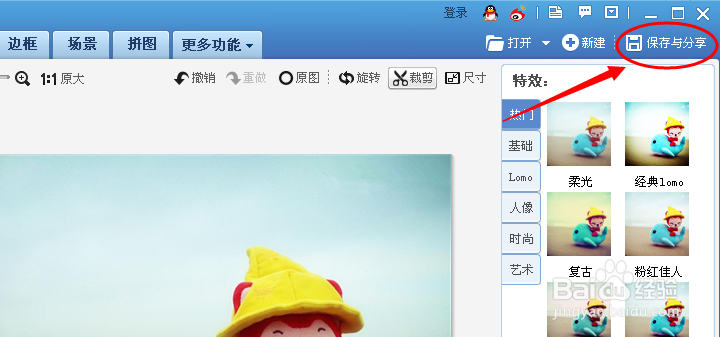
10、再点击软件右上角的“保存与分享”就可以了
时间:2026-04-22 02:34:19
1、首先我们打开美图秀秀软件
2、在主页面选择“美化图片”
3、然后选择“打开一张图片”
4、打开后点击左侧的“消除笔”
5、大家看我的红圈,大的红圈内是水印,小的红圈里是紫色的消除笔
6、我们拿消除笔按照红色箭头的方向,按照鼠标左键这样划一条直线
7、划过两三次之后水印就变成这个样子了
8、这是我划了大概十次后的结果,水印已经完全不见了!
9、然后点击下方的“应用”
10、再点击软件右上角的“保存与分享”就可以了
