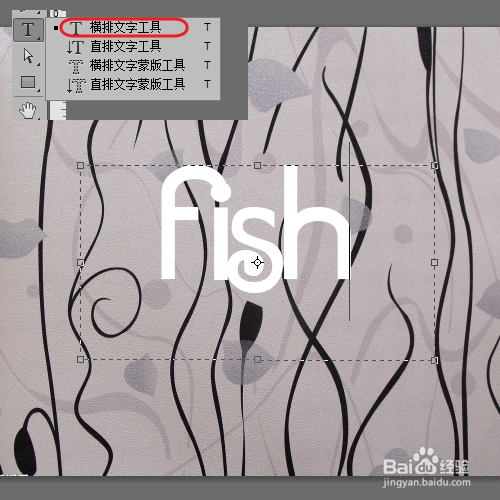
1、首先,选择一张背景图片(也可直接新建文档),新建图层,选择横排文字工具,输入你想要的文字
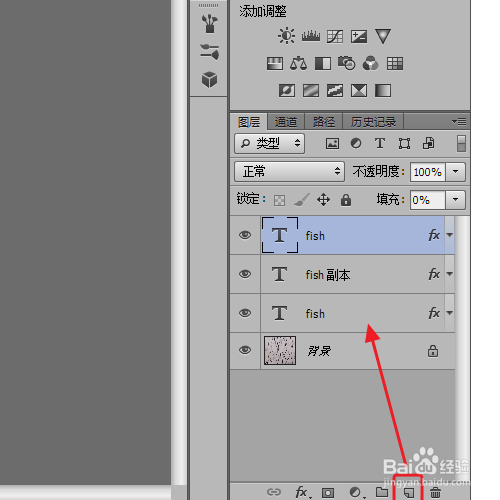
2、将该文字图层再复制两个,将这三个图层的填充都改为0
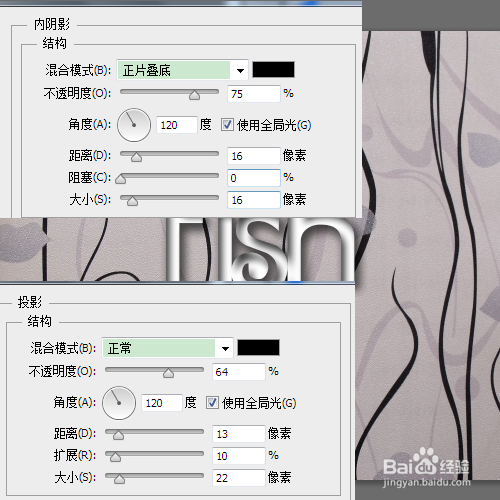
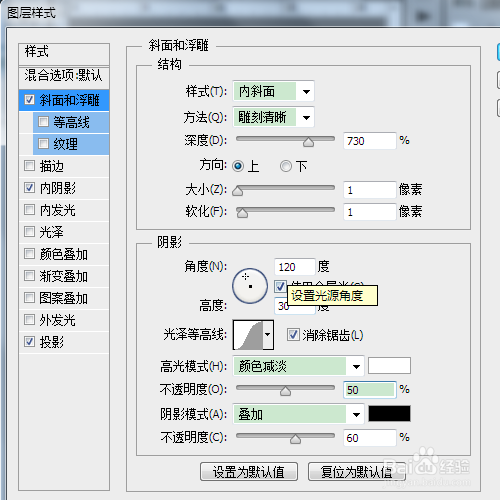
3、选择第一个图层,打开该图层的图层样式,将斜面和浮雕、内阴影、投影和光泽做如下设置,
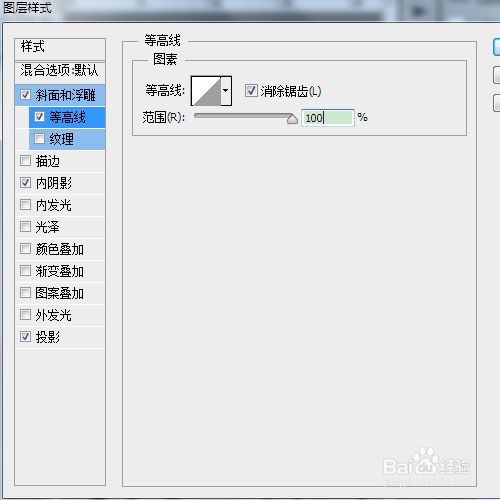
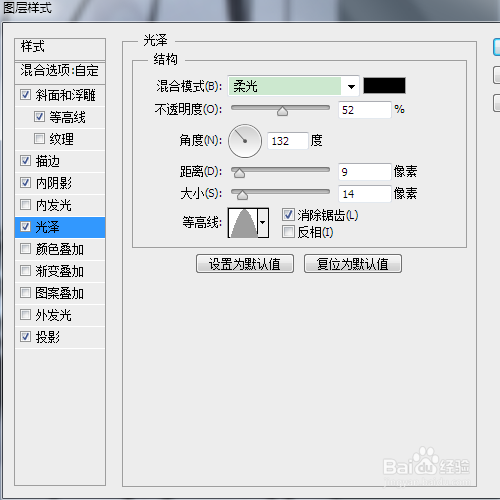
4、描边的渐变设置如图所示
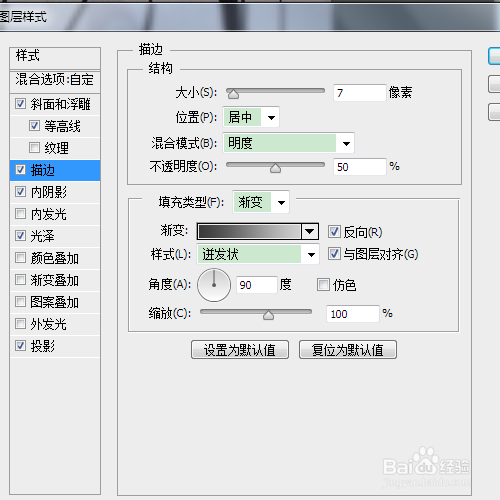
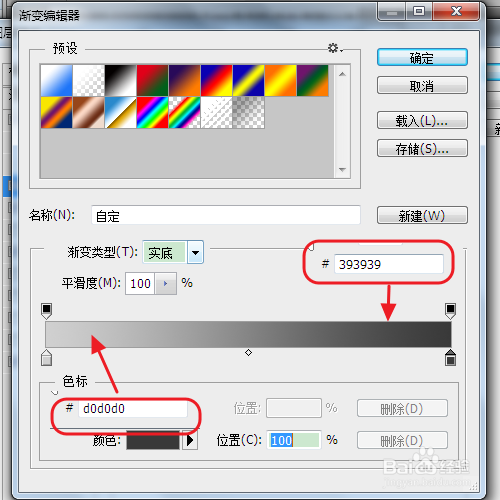
5、效果
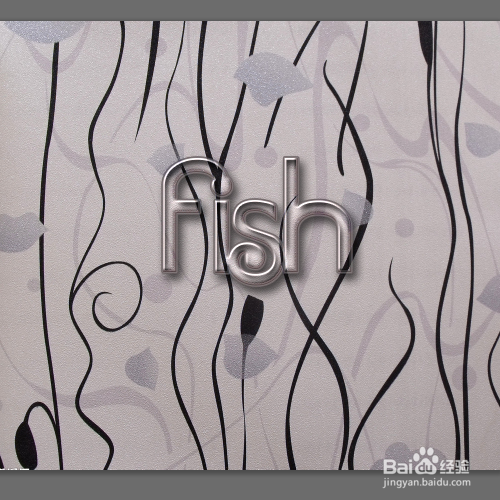
6、选择第二个图层,同样打开图层样式,斜面和浮雕、内阴影参数如图
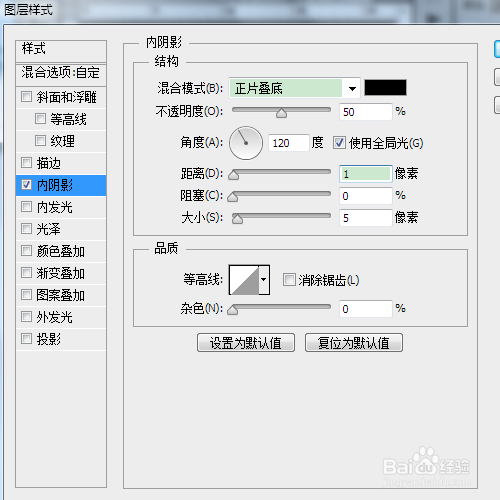
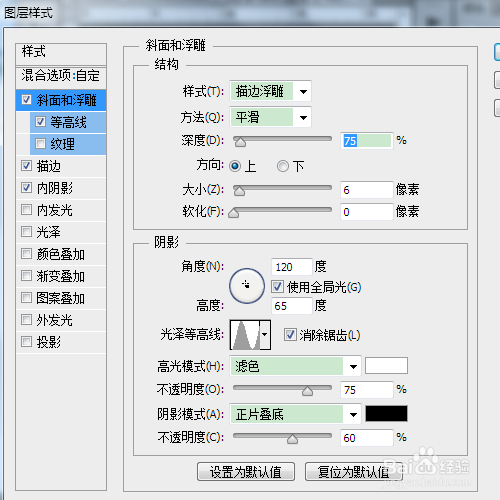
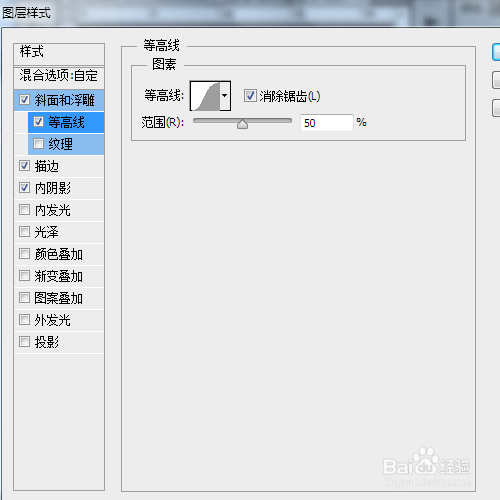
7、 描边的渐变设置如图所示
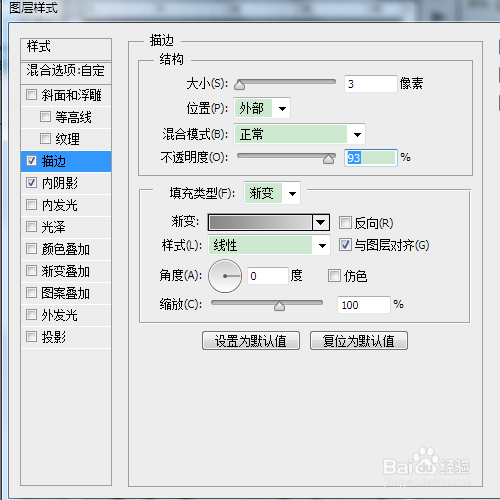
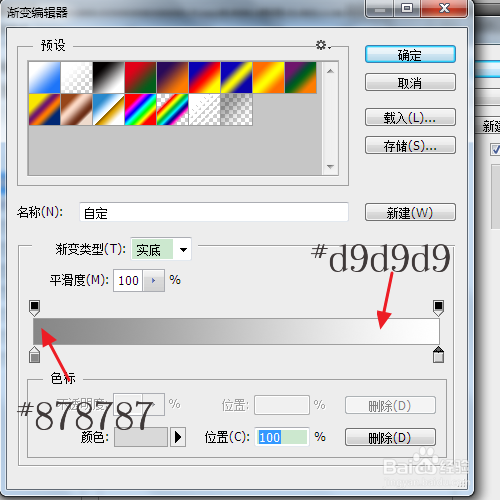
8、选择第三个图层,打开图层样式,斜面和浮雕、投影如图
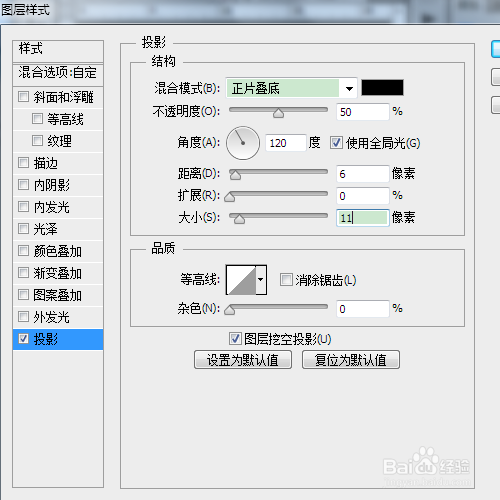
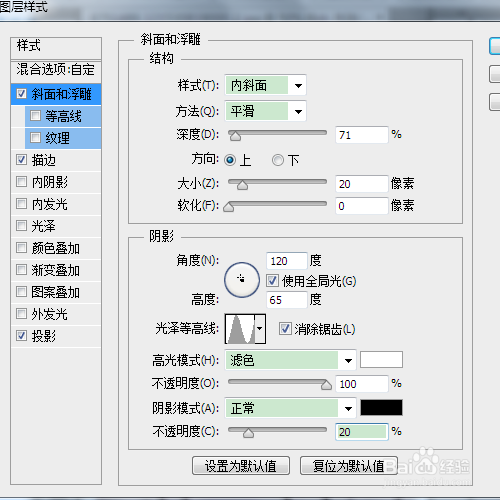
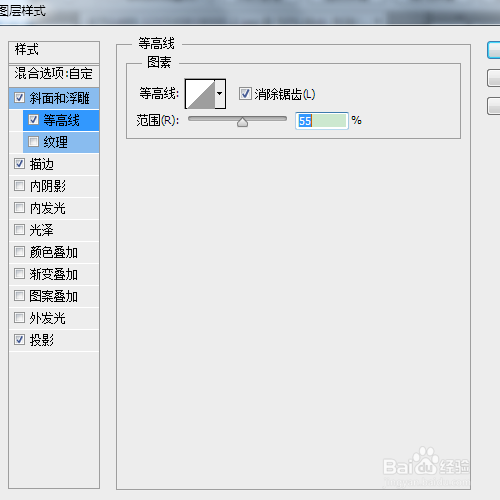
9、描边的渐变设置如图所示
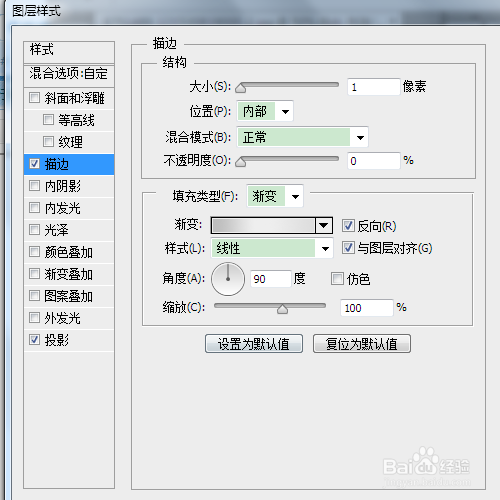
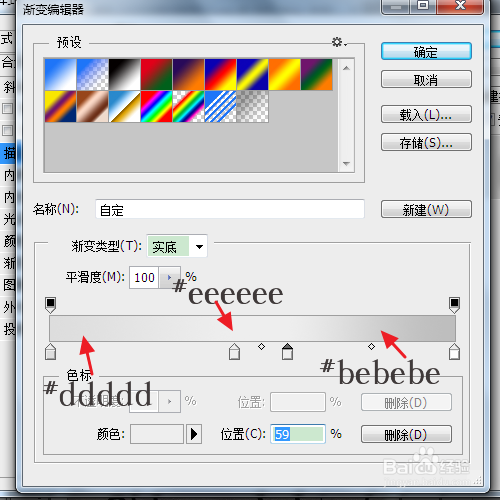
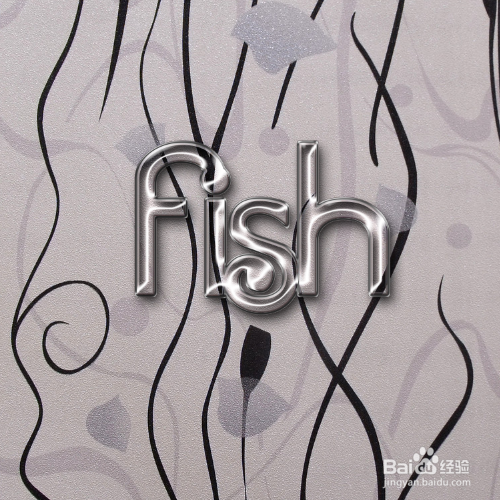
10、完成所有的设置
时间:2026-05-06 16:23:18
1、首先,选择一张背景图片(也可直接新建文档),新建图层,选择横排文字工具,输入你想要的文字
2、将该文字图层再复制两个,将这三个图层的填充都改为0
3、选择第一个图层,打开该图层的图层样式,将斜面和浮雕、内阴影、投影和光泽做如下设置,
4、描边的渐变设置如图所示
5、效果
6、选择第二个图层,同样打开图层样式,斜面和浮雕、内阴影参数如图
7、 描边的渐变设置如图所示
8、选择第三个图层,打开图层样式,斜面和浮雕、投影如图
9、描边的渐变设置如图所示
10、完成所有的设置
