1、首先,按右边的图先做好。

1、然后打开浏览器,自然是断网的。

2、然后打开IE浏览器,这里要注意,不是什么360浏览器和什么百度浏览器之类的,是用系统自带的浏览器,是右边的这个————————》

3、打开后自然什么看不到,但是在地址栏里输入你的路由器的IP(在底部或铭牌还有说明书上有),然后回车,输入tp-link的用户名和密码,一般初始用户名和密码为:admin。进入路由器设置页面,点击“下一步,选择上网方式”,继续下一步,设置上网参数,然后继续下一步,设置无线参数,在此可以设置自己的无线用户名和密码,SSID是无线网络用户名的意思,PSK是设置无线网络密码的地方,然后下一步,然后点击“重启”完成设置。

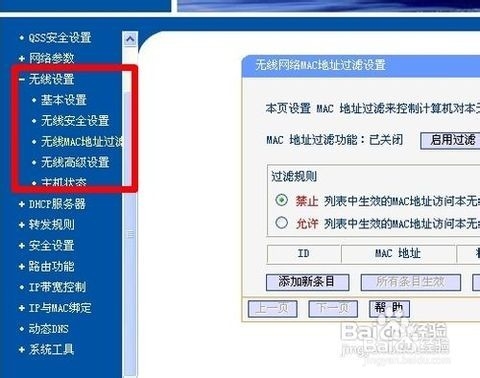
1、在打开的“192.168.1.1”窗口左侧的“无线设置”里,有各种无线高级设置,包括各种“无线安全设置”的选择、无线MAC地址过滤、无线高级设置等。根据自己的需要设置
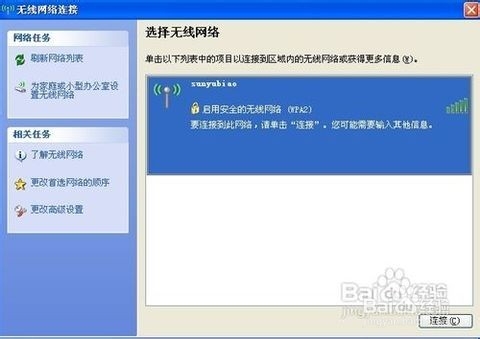
1、首先确保打开计算机的无线功能,然后右键单击桌面右下角的无线网络图标,点击“查看可用的无线网络——刷新网络列表”,选择自己设置的网络,输入密码。如果是在windows7里,点击桌面右下角无线图标,选择自己设置的无线网络,输入密码。