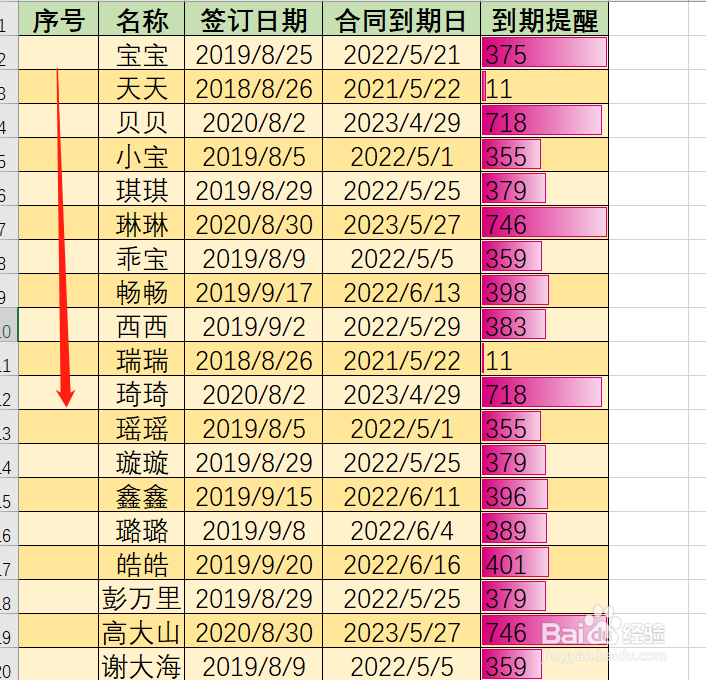
1、这张表需要在第一列添加上序号。是从标题栏下方的第一行开始添加的。所以都保持空白即可。
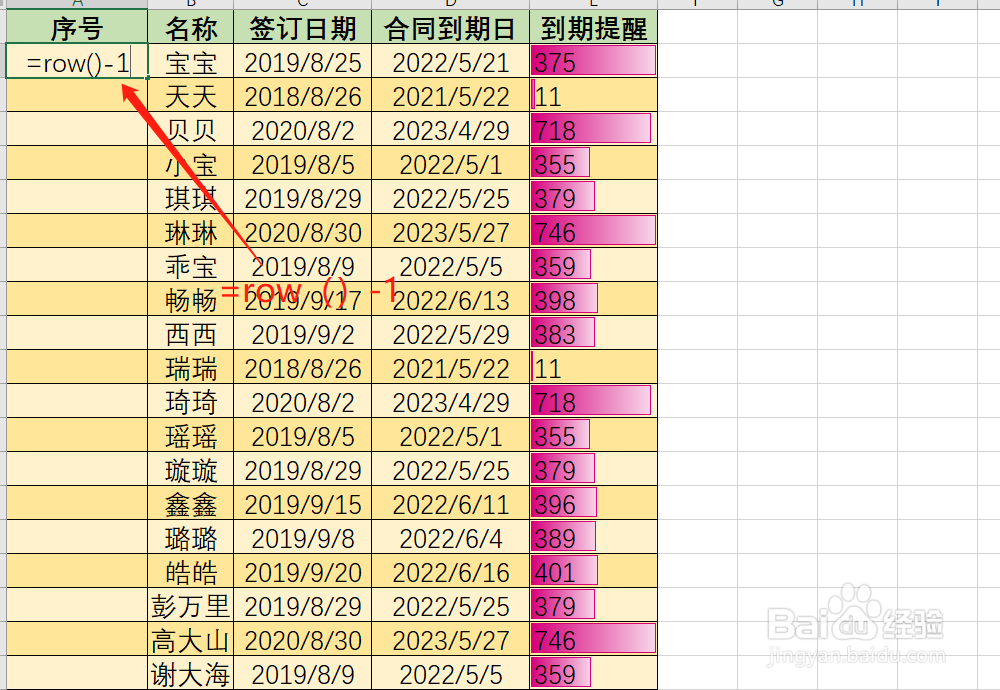
2、直接在第一行输入“=row()-1”。要在输入法为英文的状态下进行输入。
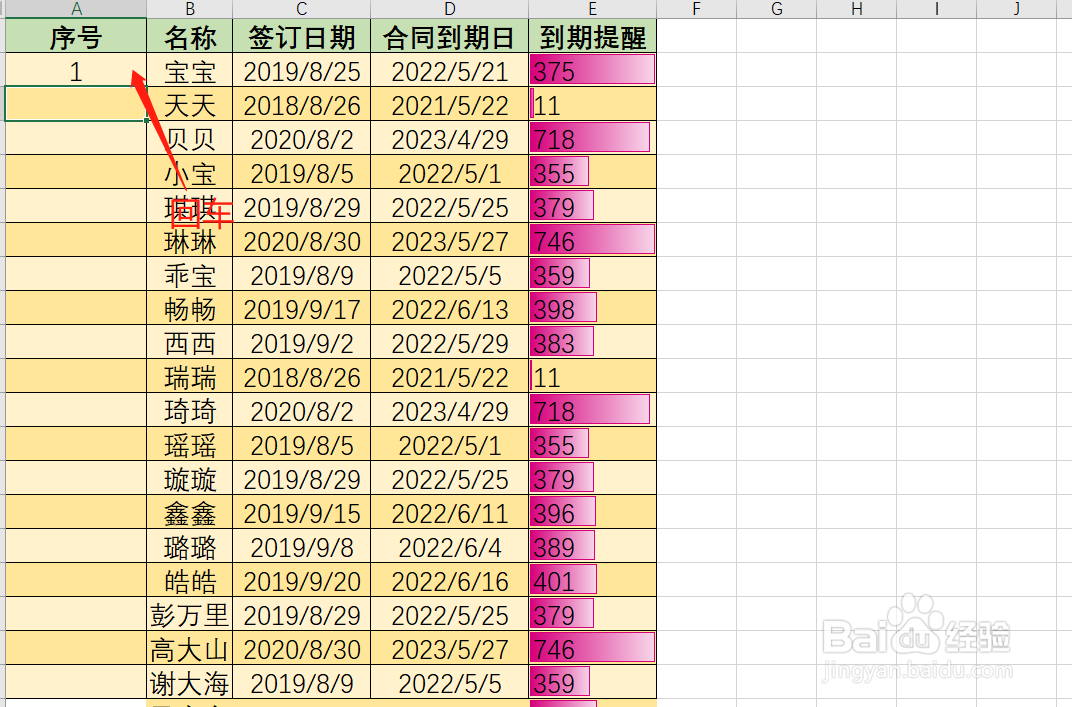
3、输入好之后直接点击回车,序号“1”就自动显示出来。
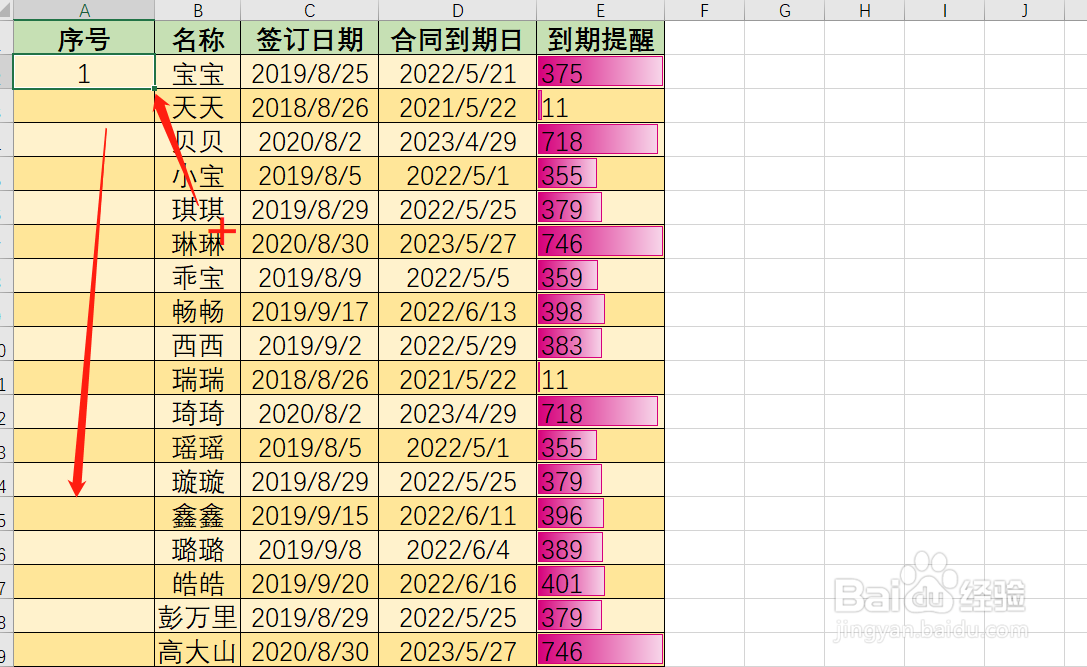
4、将鼠标放在此单元格的右下角,当其显示为“➕”时双击鼠标左键。
5、这样第一列的序号就全部填充完毕,而且是按顺序填充的。
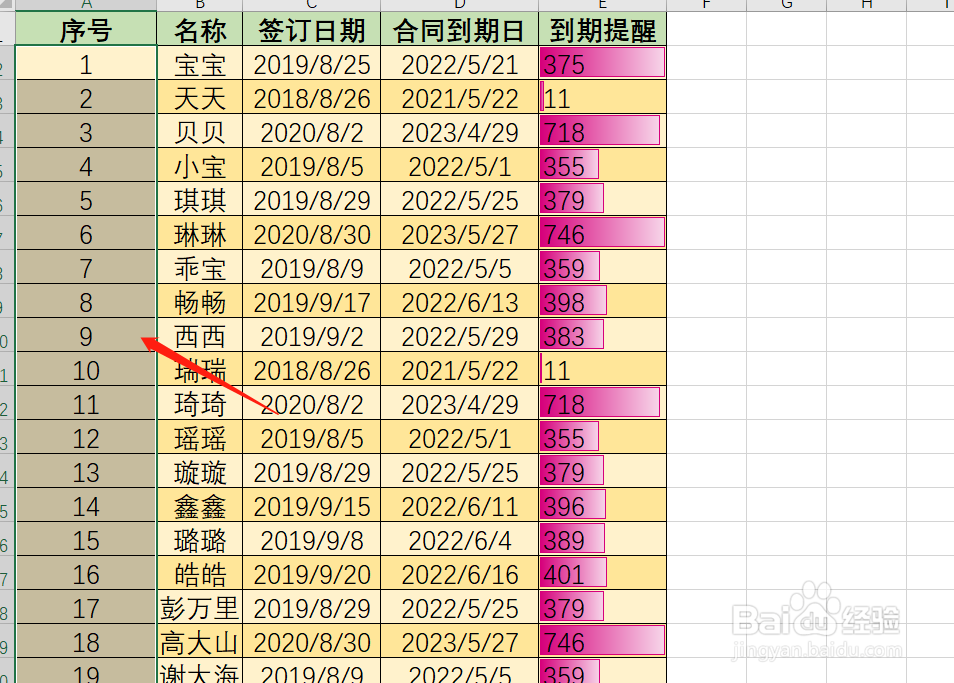
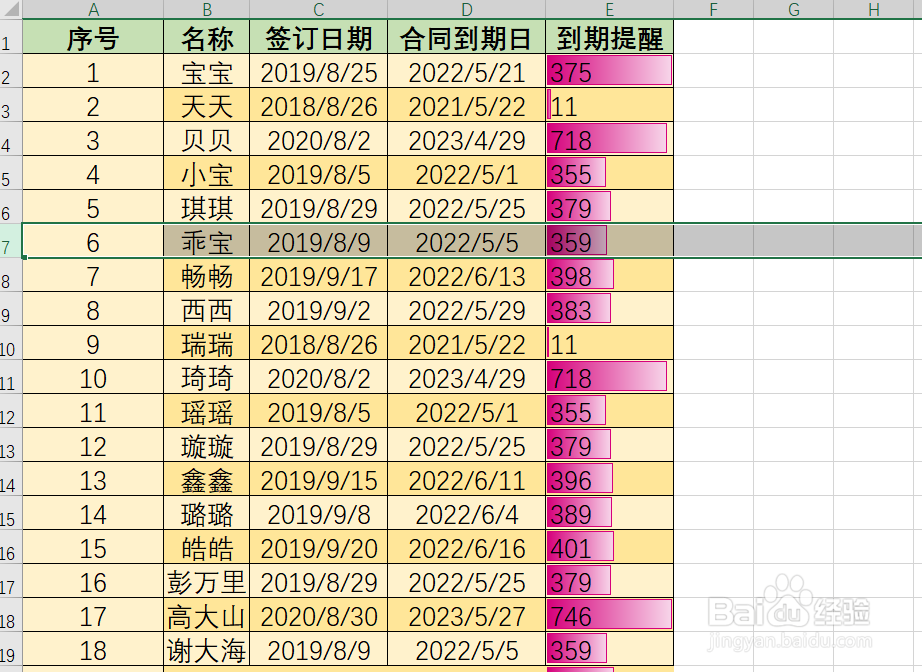
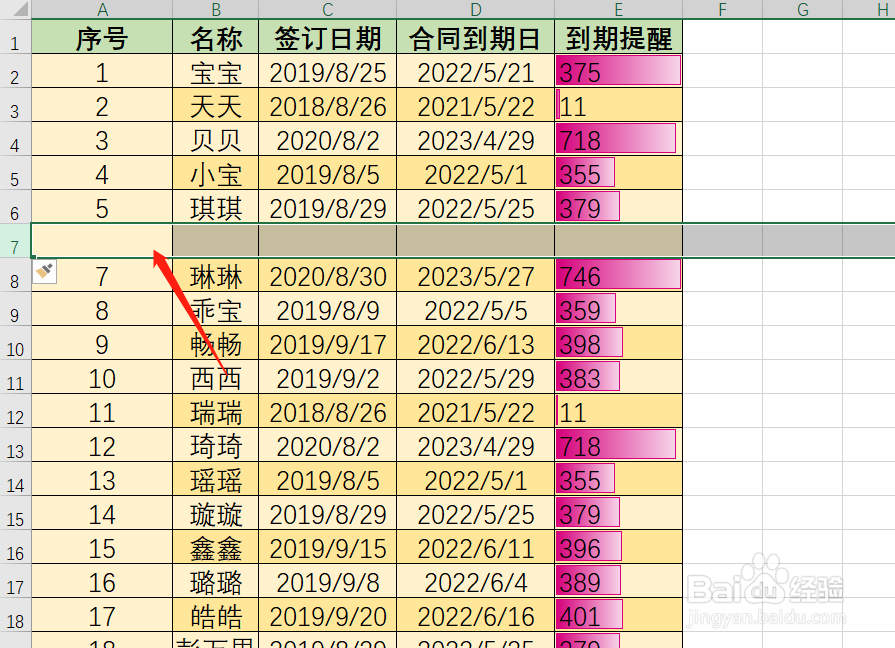
6、接下来无论是删除行或者添加行,序号都可以自动更新的。
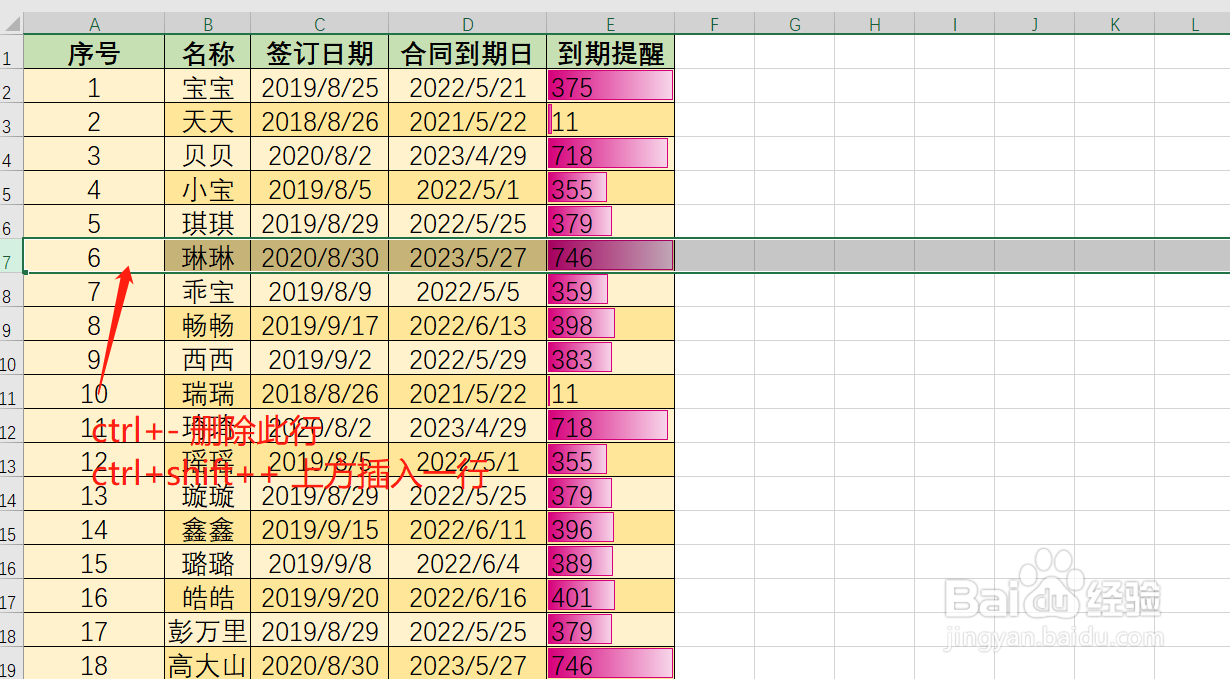
7、可自动更新的序号就是这样添加的,简单快捷。
时间:2026-04-27 03:41:55
1、这张表需要在第一列添加上序号。是从标题栏下方的第一行开始添加的。所以都保持空白即可。
2、直接在第一行输入“=row()-1”。要在输入法为英文的状态下进行输入。
3、输入好之后直接点击回车,序号“1”就自动显示出来。
4、将鼠标放在此单元格的右下角,当其显示为“➕”时双击鼠标左键。
5、这样第一列的序号就全部填充完毕,而且是按顺序填充的。
6、接下来无论是删除行或者添加行,序号都可以自动更新的。
7、可自动更新的序号就是这样添加的,简单快捷。
