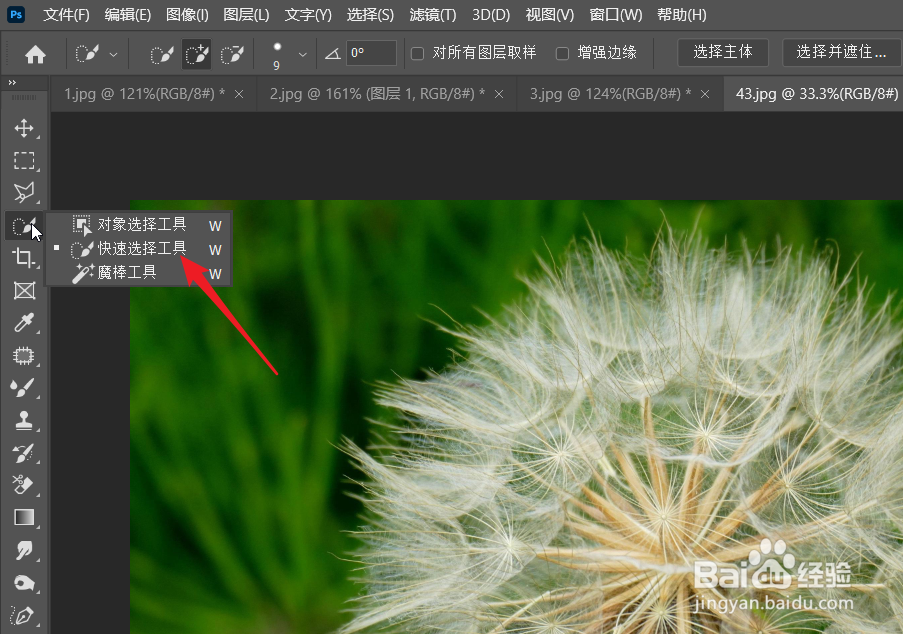
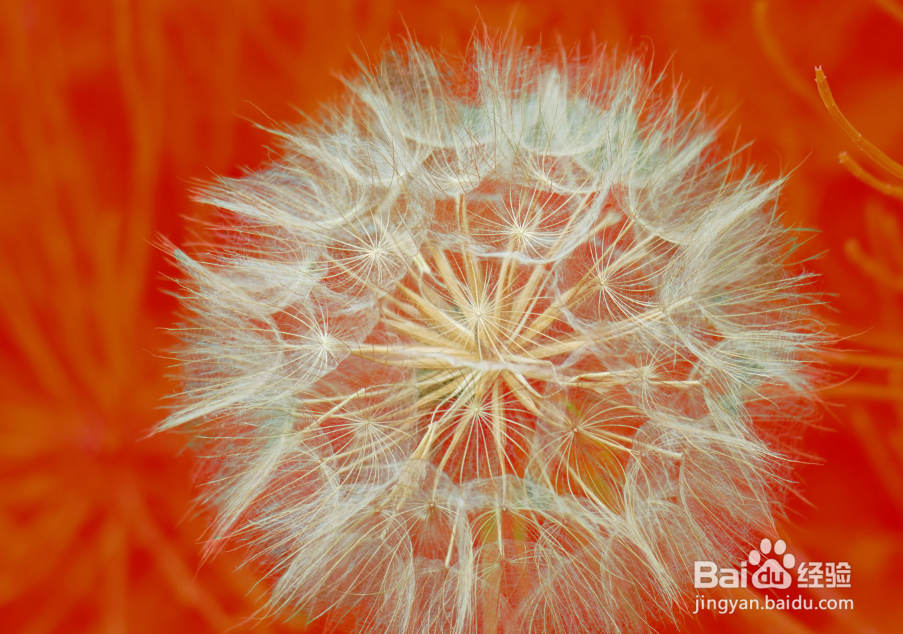
1、打开蒲公英的图片,点击快速选择工具。
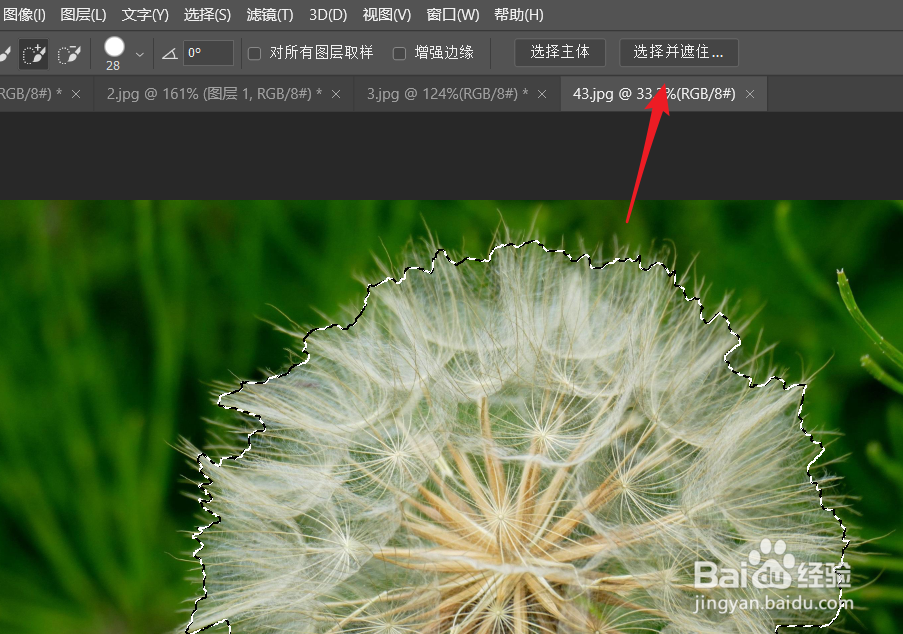
2、把蒲公英的主体快速选择出来。

3、点击下图,箭头所指的选择并遮住。
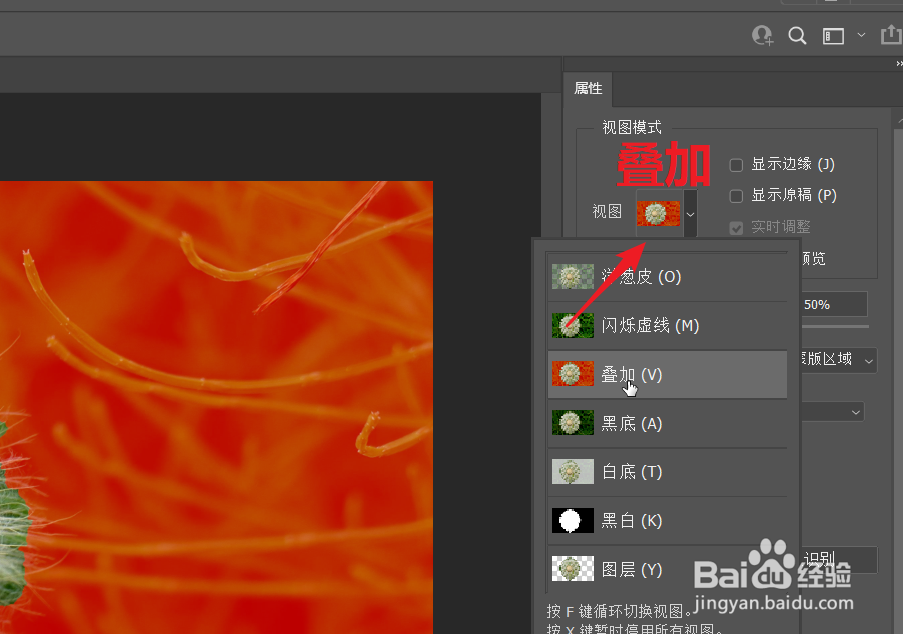
4、在视图模式中选择叠加的模式。
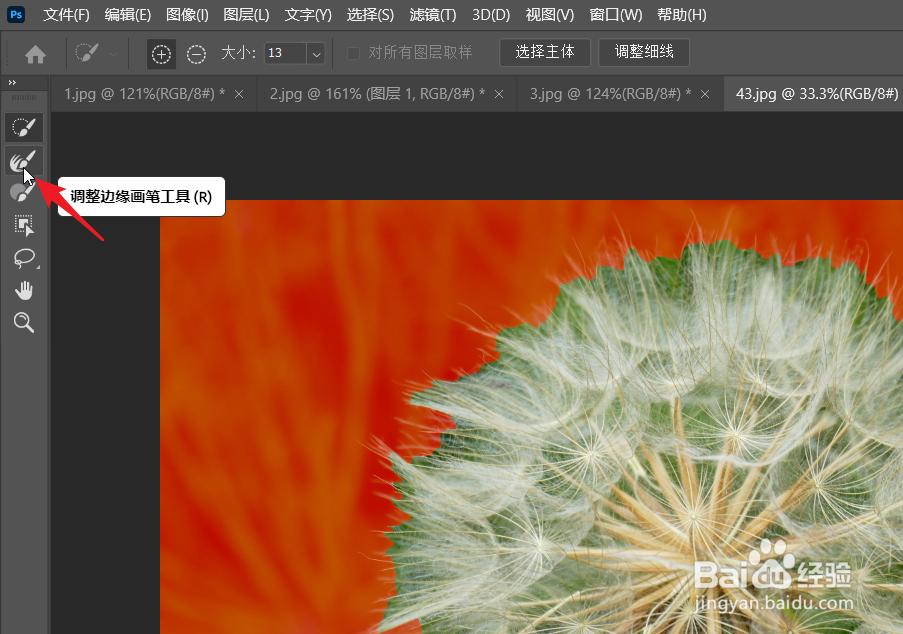
5、想要扣取蒲公英的花朵部分,需要选择调整边缘画笔工具。
6、把画笔调整到合适的大小,然后做蒲公英部分进行扣取。
7、抠取完成之后将图片输出到自己需要的位置,点击确定。

时间:2026-04-24 21:33:07
1、打开蒲公英的图片,点击快速选择工具。
2、把蒲公英的主体快速选择出来。
3、点击下图,箭头所指的选择并遮住。
4、在视图模式中选择叠加的模式。
5、想要扣取蒲公英的花朵部分,需要选择调整边缘画笔工具。
6、把画笔调整到合适的大小,然后做蒲公英部分进行扣取。
7、抠取完成之后将图片输出到自己需要的位置,点击确定。
