win7如何更改窗口颜色个性化我们的设置窗口

 时间:2024-10-14 01:35:24

1、win7如何更改窗口颜色个性化我们的设置窗口。我想个性化我的设置窗口的颜色,对于win7我们该如何设置呢?下面和大家分享一下我的经验,希望能够帮到大家。

win7如何更改窗口颜色个性化我们的设置窗口

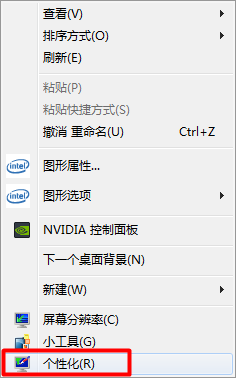
2、右击桌面空白处,选择”个性化“

win7如何更改窗口颜色个性化我们的设置窗口

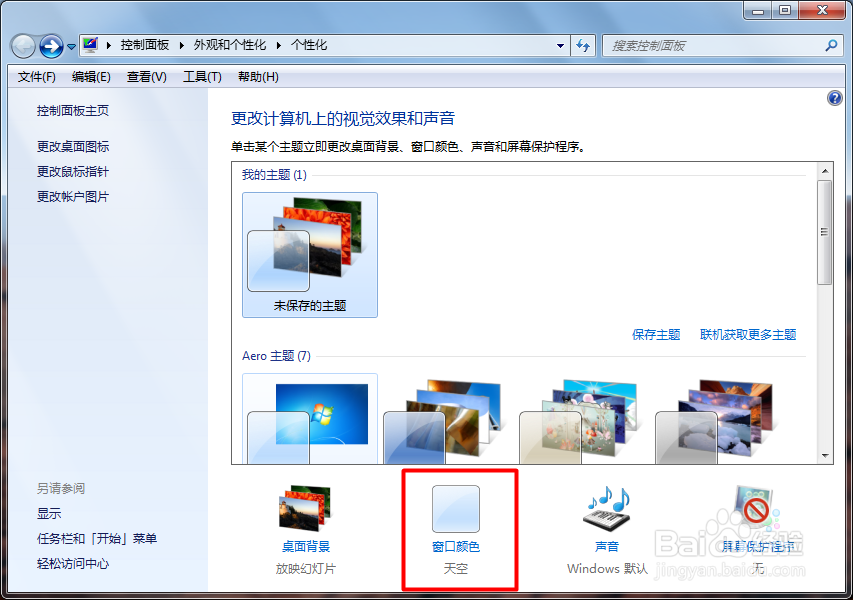
3、在”个性化“中我们选择”窗口颜色“

win7如何更改窗口颜色个性化我们的设置窗口

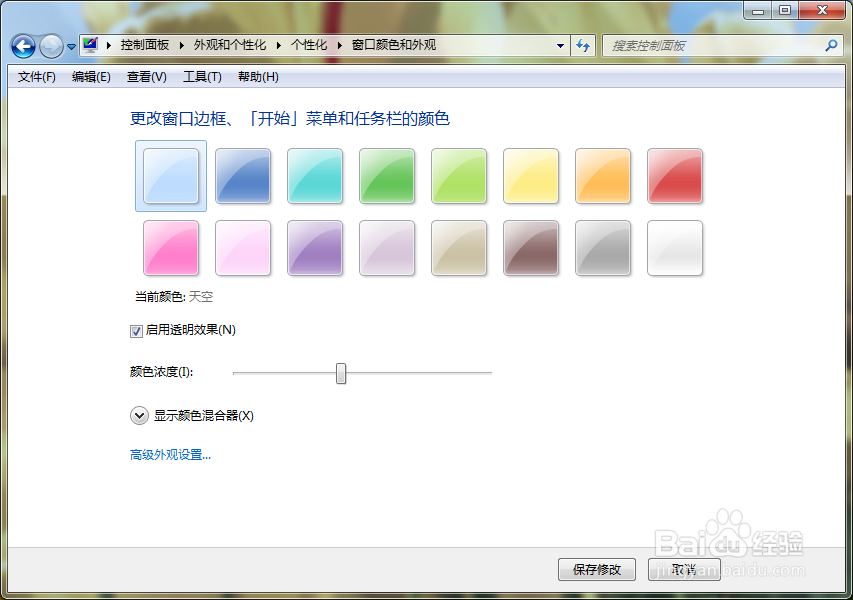
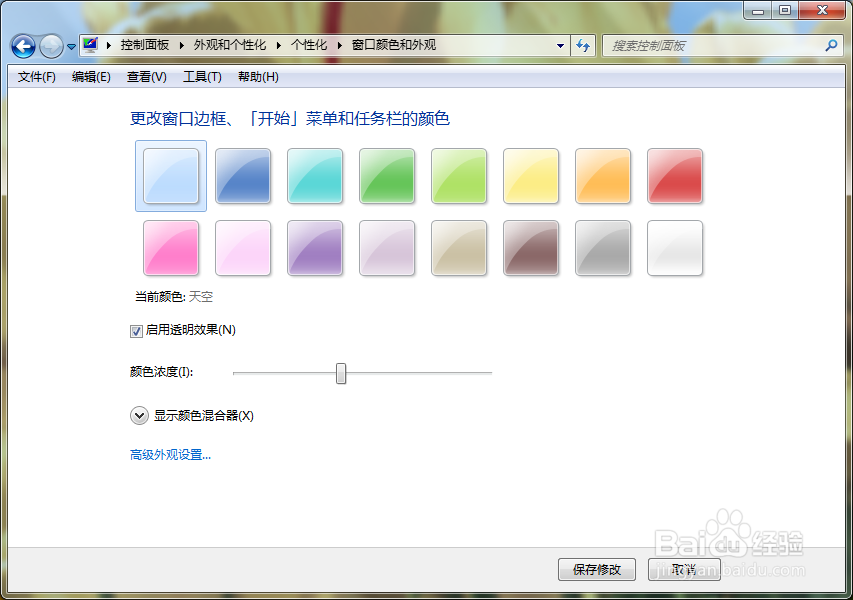
4、这样我们就可以进入进行设置了。

win7如何更改窗口颜色个性化我们的设置窗口

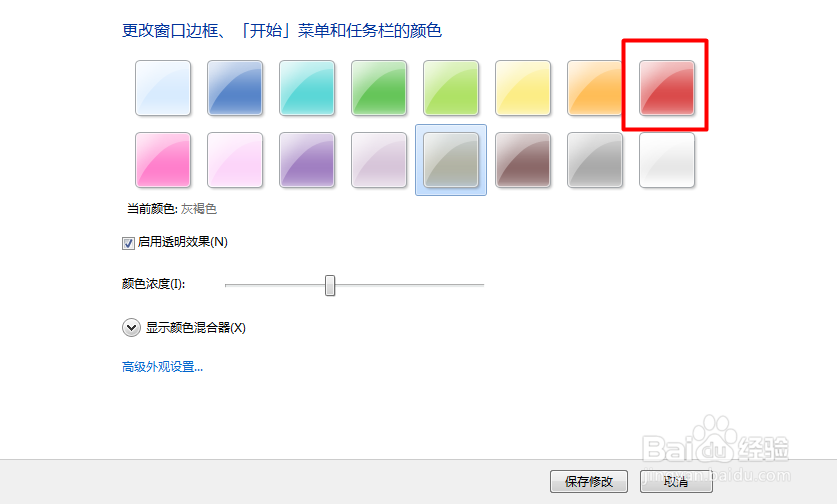
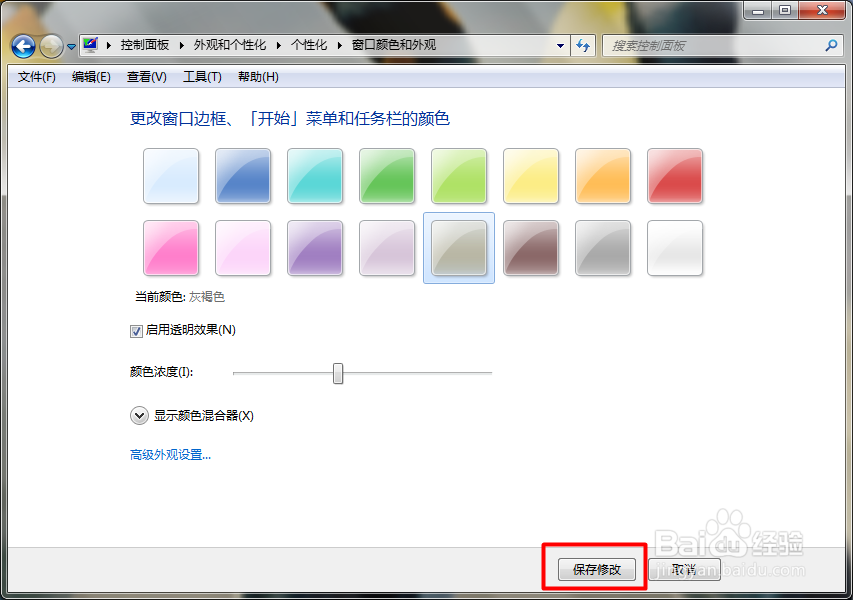
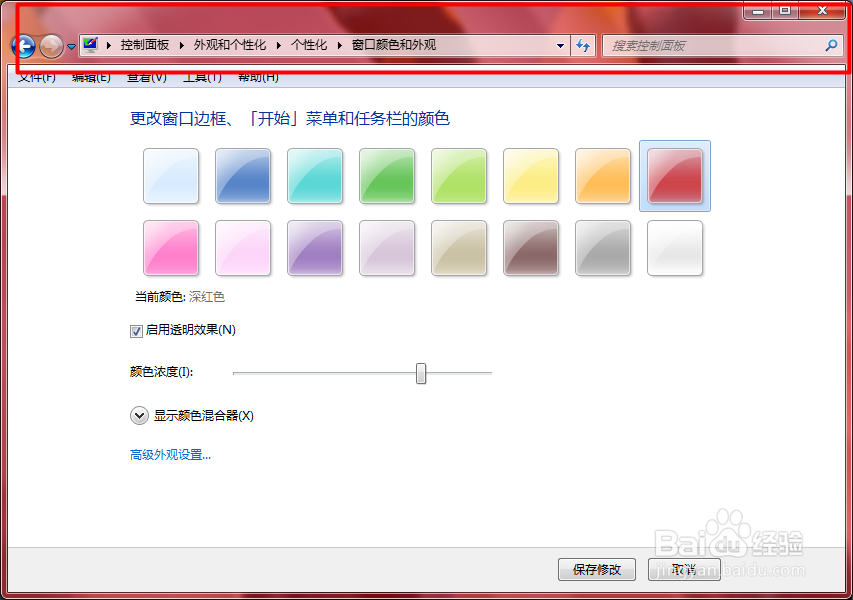
5、例如我想使用”深红色“,我可以直接选择”深红色“

win7如何更改窗口颜色个性化我们的设置窗口

6、选择完后,我们点击”保存修改“

win7如何更改窗口颜色个性化我们的设置窗口

7、这样我们看看我们设置的窗口颜色是不是都发生了变化了。

win7如何更改窗口颜色个性化我们的设置窗口

8、通过上面的设置我们就可以更改我们的窗口颜色了,是不是很简单,大家抓紧尝试吧。
win7如何更改窗口颜色个性化我们的设置窗口

9、如果您觉得本经验有帮助,请点击正下方的巡綮碣褂或右上角的“投票”或“分享”或“关注”给我支持和鼓励,为了方便下次查看,您可以点击“收藏”。

win7如何更改窗口颜色个性化我们的设置窗口
  • PPT怎样设置幻灯片版式?
  • Word如何制作转换效果的艺术字
  • 如何设置幻灯片的各种版式?
  • 项目符号在哪里设置
  • ppt视点主题怎么设置
  • 热门搜索
    湛江旅游 呼和浩特旅游 峨眉山旅游攻略 深圳旅游攻略 台湾旅游攻略 日本旅游签证 成都旅游攻略 汉中旅游 厦门旅游必去十大景点 河南旅游