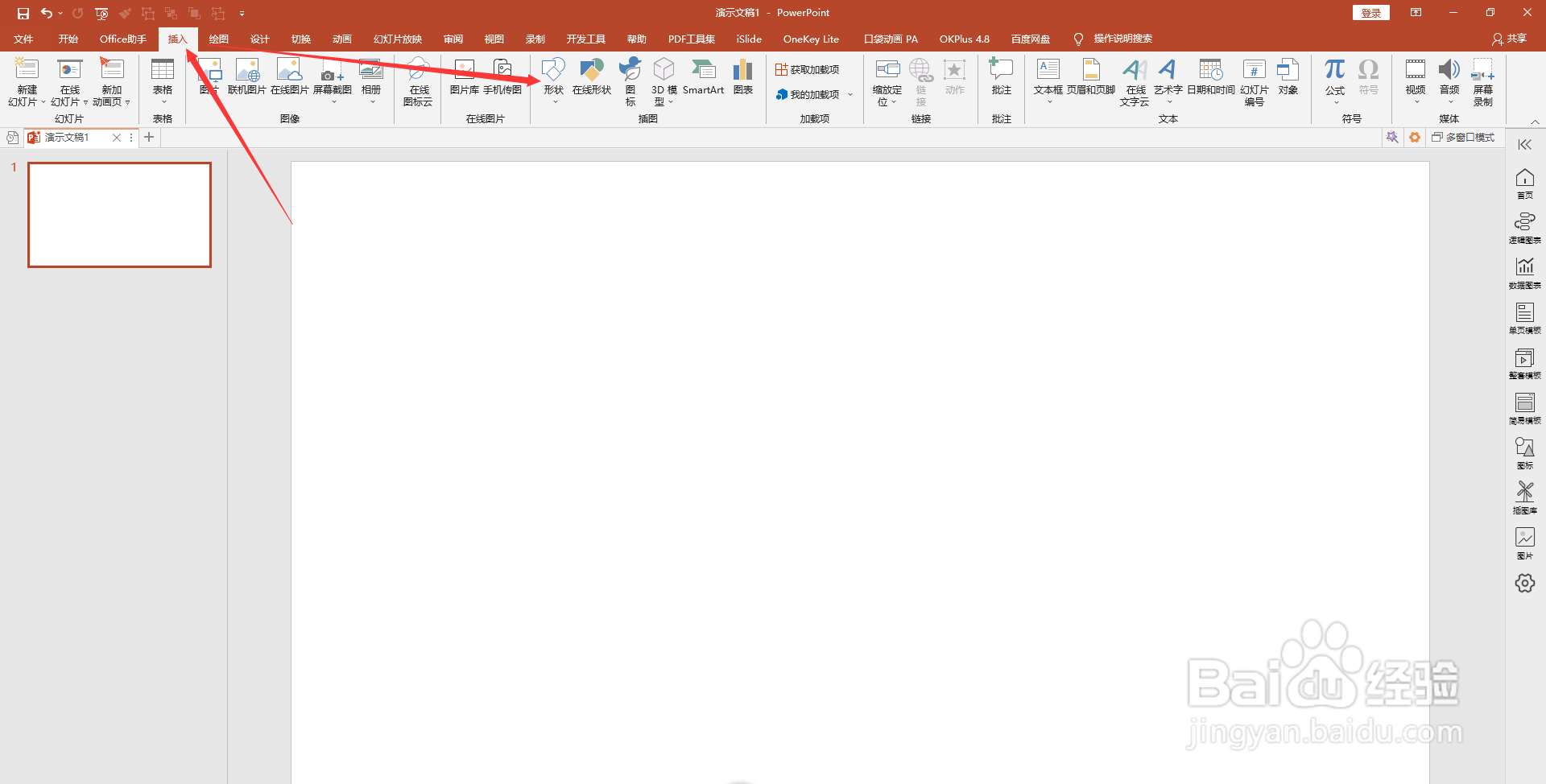
1、首先我们“插入”一个圆形形状:

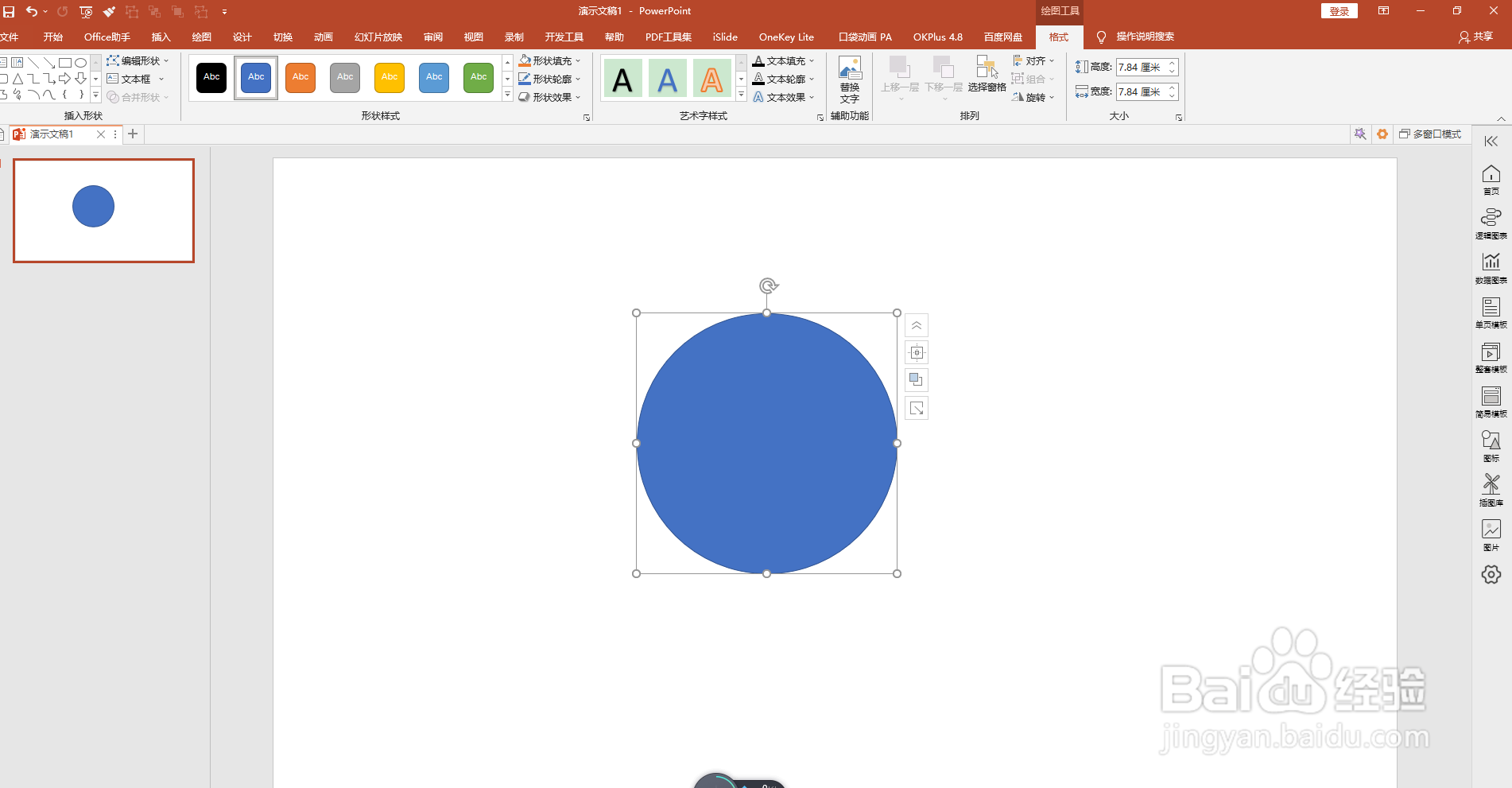
2、然后在“格式”中选择“无填充”:

3、在“形状轮廊”中选择红色:

4、然后在“粗细”中选择 6磅 粗:

5、然后再插入文字:


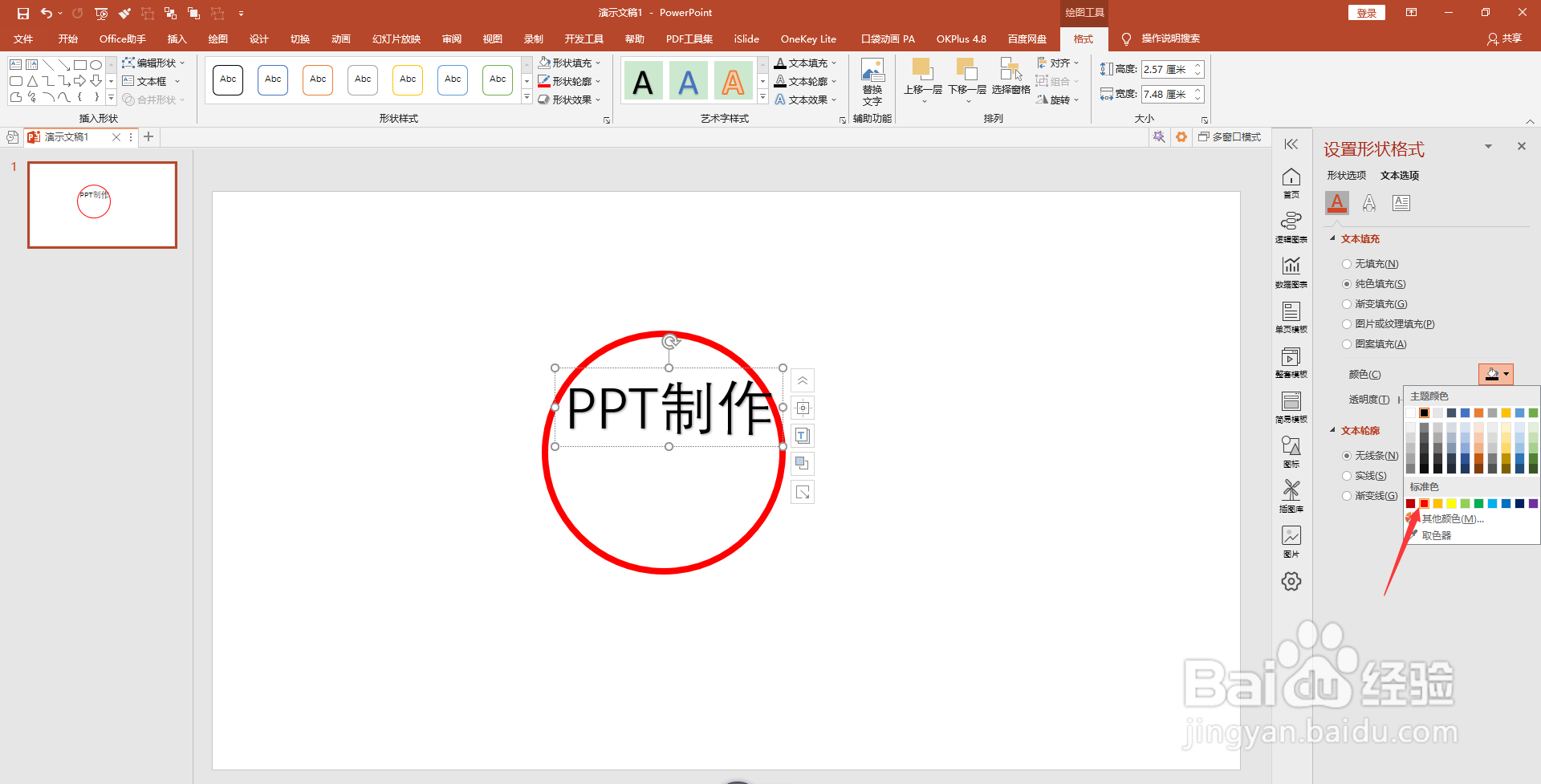
6、然后将文字更改为红色:
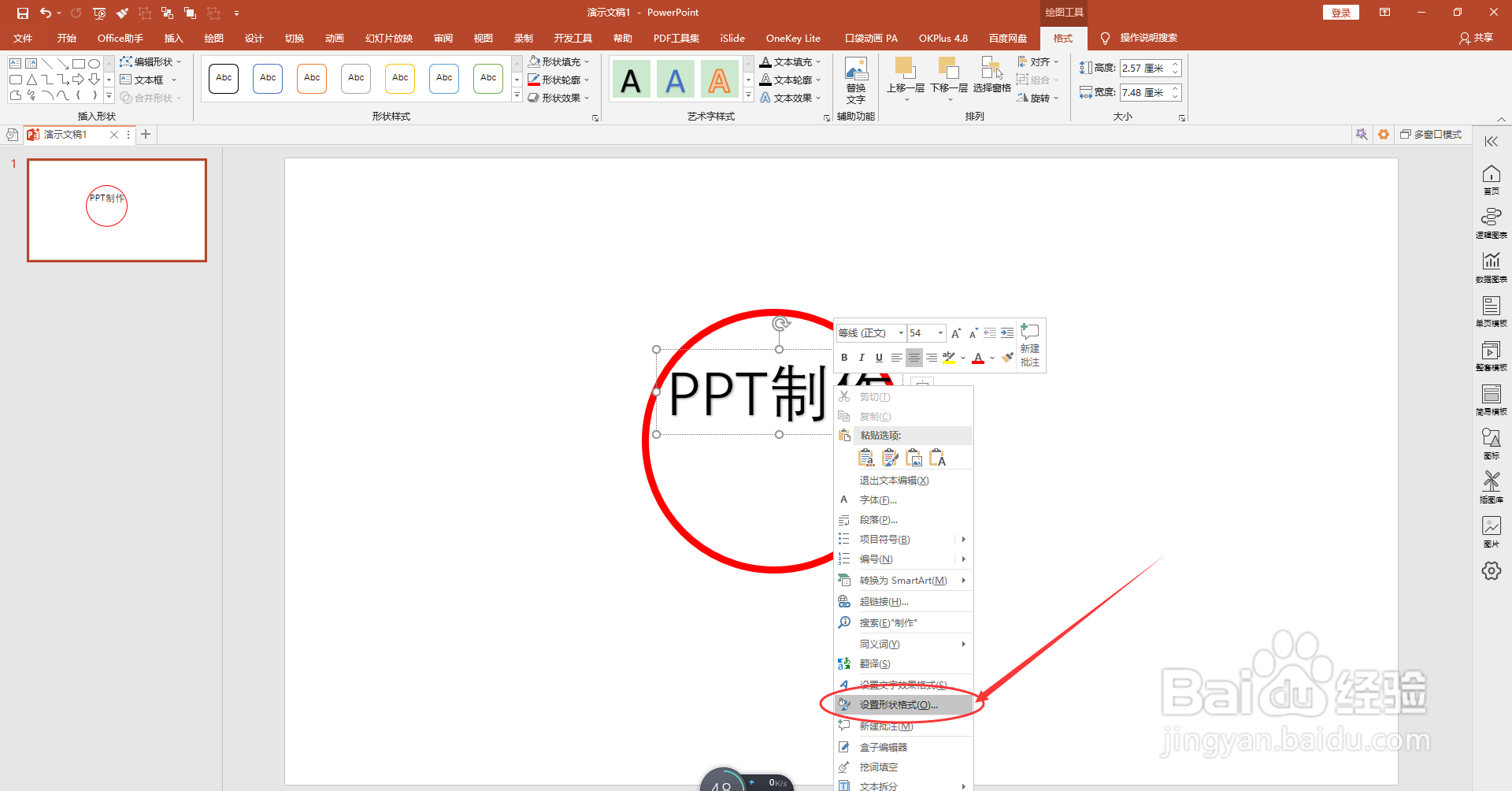

7、然后选择字体,更改字体大小:

8、然后点击“格式”中的“文字效果”:

9、选择文字效果中的“拱形”,并下拉文字框对拱形形状进行调节:


10、然后我们再插入个“五角星”形状 就得到了我们想要的印章:

时间:2026-05-03 02:17:50
1、首先我们“插入”一个圆形形状:
2、然后在“格式”中选择“无填充”:
3、在“形状轮廊”中选择红色:
4、然后在“粗细”中选择 6磅 粗:
5、然后再插入文字:
6、然后将文字更改为红色:
7、然后选择字体,更改字体大小:
8、然后点击“格式”中的“文字效果”:
9、选择文字效果中的“拱形”,并下拉文字框对拱形形状进行调节:
10、然后我们再插入个“五角星”形状 就得到了我们想要的印章:
