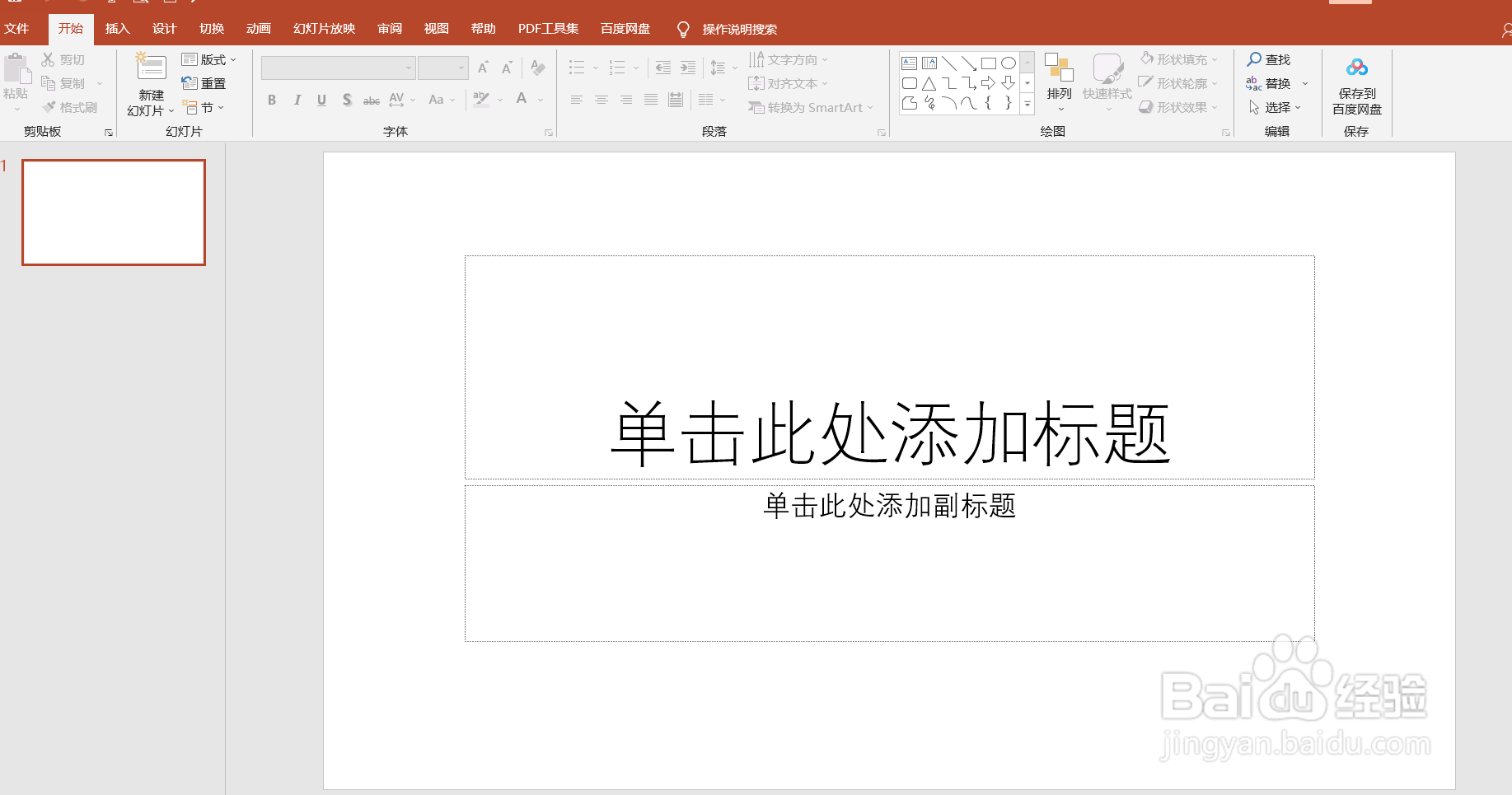
1、如图我们打开PPT软件新建一个幻灯片。
2、如图我们在功能区“插入”-“形状”。

3、如图我们选择任意形状素材用于接下来的演示。

4、如图我们选中形状同时在功能区选择 “动画”选项卡。

5、如图我们选择“更多动作路径”。

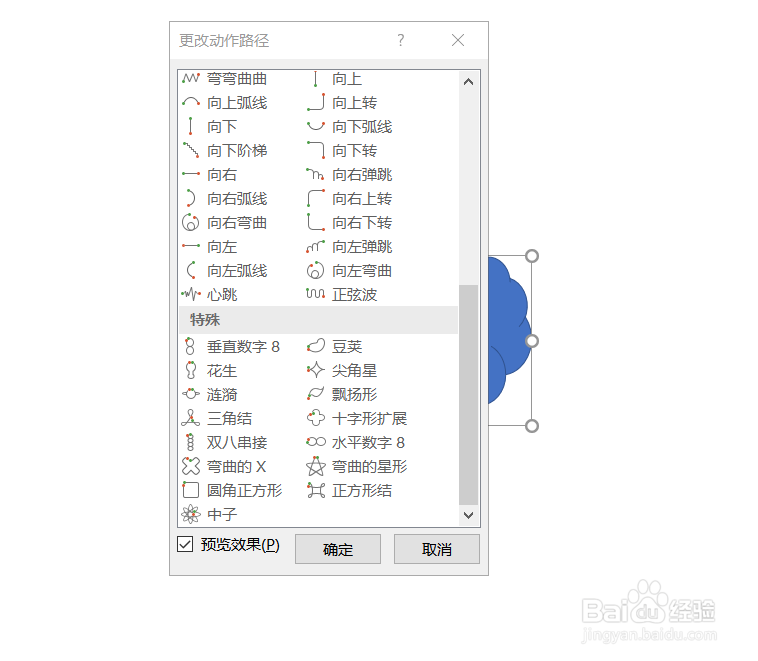
6、如图我们进入路径的选择窗口进行选择“螺旋向左”。
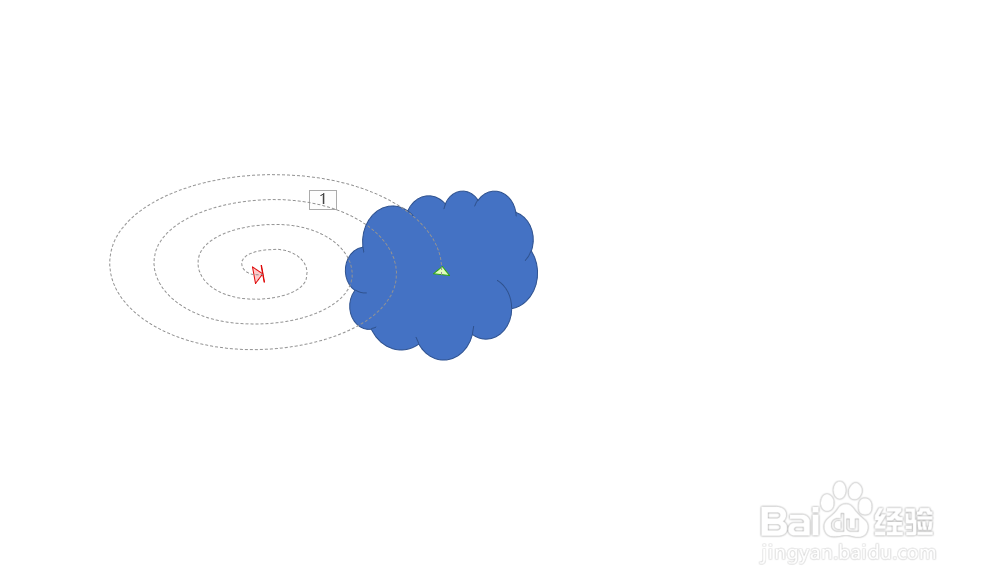
7、如图我们通过操作就可以给形状设置螺旋动画了。
时间:2026-04-22 13:56:57
1、如图我们打开PPT软件新建一个幻灯片。
2、如图我们在功能区“插入”-“形状”。
3、如图我们选择任意形状素材用于接下来的演示。
4、如图我们选中形状同时在功能区选择 “动画”选项卡。
5、如图我们选择“更多动作路径”。
6、如图我们进入路径的选择窗口进行选择“螺旋向左”。
7、如图我们通过操作就可以给形状设置螺旋动画了。
