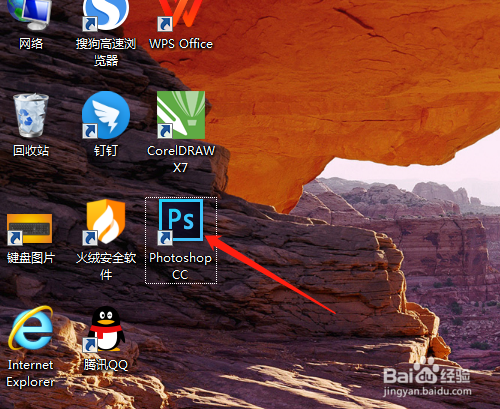
1、1. 双击打开桌面的Photoshop CC。
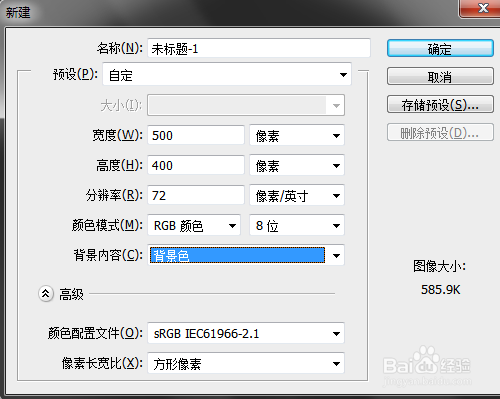
2、2. 新建背景色的空白文档。
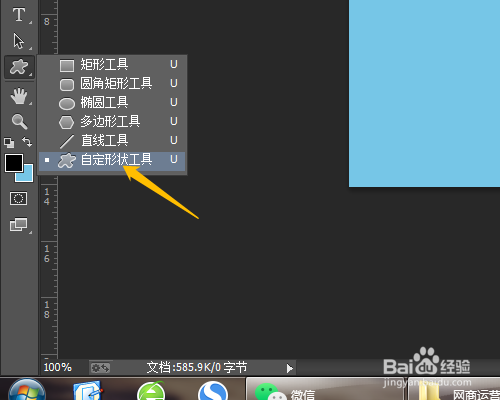
3、3. 单击选工具箱中自定形状工具。
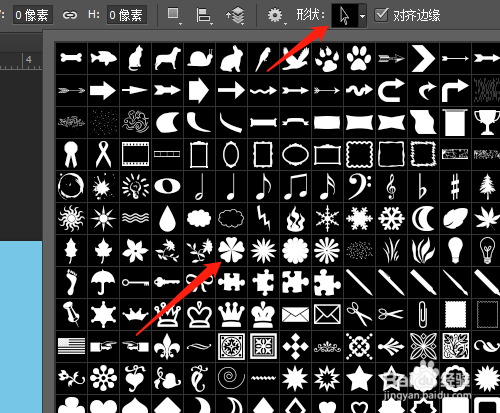
4、4. 找到花型,模式中选路径。
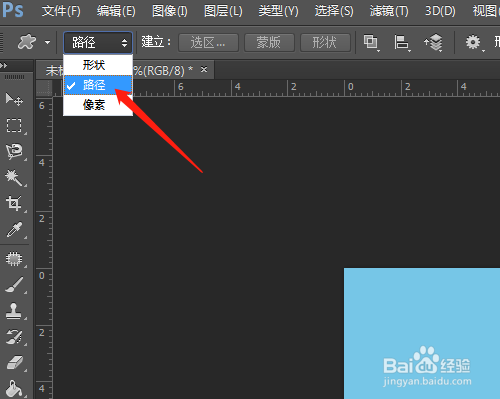
5、5. 按Shift键绘制出路径,按按Ctrl+Enter(回车键)路径转选区。


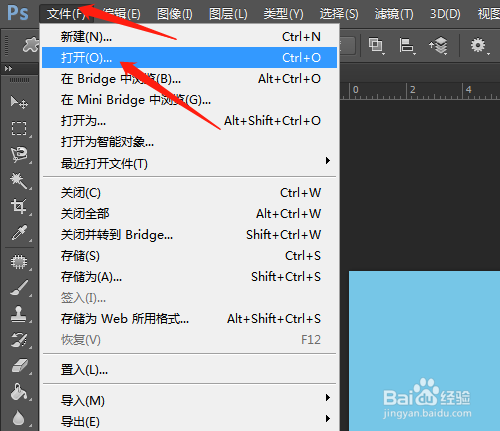
6、6. 单击文件菜单,打开,打开一幅图片。
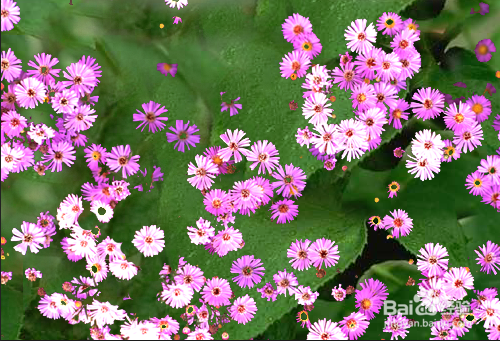
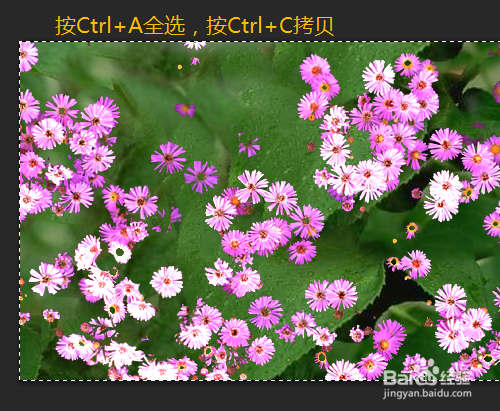
7、7. 按Ctrl+A全选,按Ctrl+C拷贝。选编辑菜单,选择性粘贴,贴入,完成操作。

时间:2026-04-23 10:54:57
1、1. 双击打开桌面的Photoshop CC。
2、2. 新建背景色的空白文档。
3、3. 单击选工具箱中自定形状工具。
4、4. 找到花型,模式中选路径。
5、5. 按Shift键绘制出路径,按按Ctrl+Enter(回车键)路径转选区。
6、6. 单击文件菜单,打开,打开一幅图片。
7、7. 按Ctrl+A全选,按Ctrl+C拷贝。选编辑菜单,选择性粘贴,贴入,完成操作。
