premiere的带状滑动转场效果怎么制作

 时间:2026-02-14 09:32:42

1、要做效果,一定要知道这个“带状滑动转场”功能的位置:效果-视频切换-滑动-带状滑动转场。

premiere的带状滑动转场效果怎么制作

2、再有就是将素材导入素材库(图片或者视频都可以)。

premiere的带状滑动转场效果怎么制作

premiere的带状滑动转场效果怎么制作

3、素材导入时间线后,有时候会显示过小,我们就要放大时间轴来更好显示。

premiere的带状滑动转场效果怎么制作

4、再有就是找到“带状滑动转场”功能,将其添加到素材上,这样最基本的效果就产生了。

premiere的带状滑动转场效果怎么制作

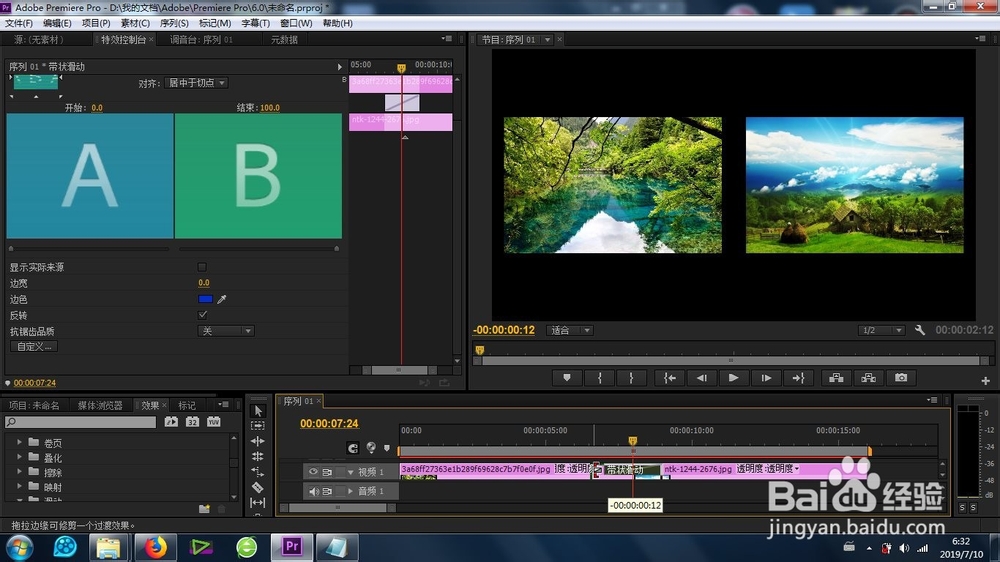
5、在软件的左上角,可以找到特效控制台,看到这个功能诸多参数可以调整。

premiere的带状滑动转场效果怎么制作

premiere的带状滑动转场效果怎么制作

6、还有就是这里的参数(转场的时间、特效的实际来源、边宽以及颜色等)都是可以进行手动调节的,调节完成后就完成了带状滑动转场的制作。

premiere的带状滑动转场效果怎么制作

premiere的带状滑动转场效果怎么制作

1、1、特效位置的确认;

2、素材的导入;

3、素材导入时间线调整大小;

4、特效的拖拽添加;

5、特效参数的更改及效果预览。

  • ps制作的字幕为什么在pr中不显示?
  • PremierePro如何将剪辑放入序列中?
  • pr怎么把轨道遮罩的黑色背景修改为其他的颜色
  • Pr中如何添加复制效果并调整复制数量
  • 怎么在PR中旋转图片
  • 热门搜索
    厦门旅游婚纱照 库车旅游 去香港旅游要办什么手续 丽江旅游局 桂林旅游网 旅游图片大全 芭提雅旅游 江浙沪旅游景点排行 兴城旅游 桐城旅游