如何在Excel中配置显示Visual Basic编辑器

 时间:2026-02-13 20:32:56

我们使用的Excel,有很多内容在默认下是不显示的,比如Visual Basic编辑器。本文带大家了解一下,如何在Excel中配置显示Visual Basic编辑器?一起来看看吧~

如何在Excel中配置显示Visual Basic编辑器

工具/原料

Excel版本:Microsoft Office 专业增强版 2016

电脑系统:windows 10

方法/步骤

1.打开一个文档。

如何在Excel中配置显示Visual Basic编辑器

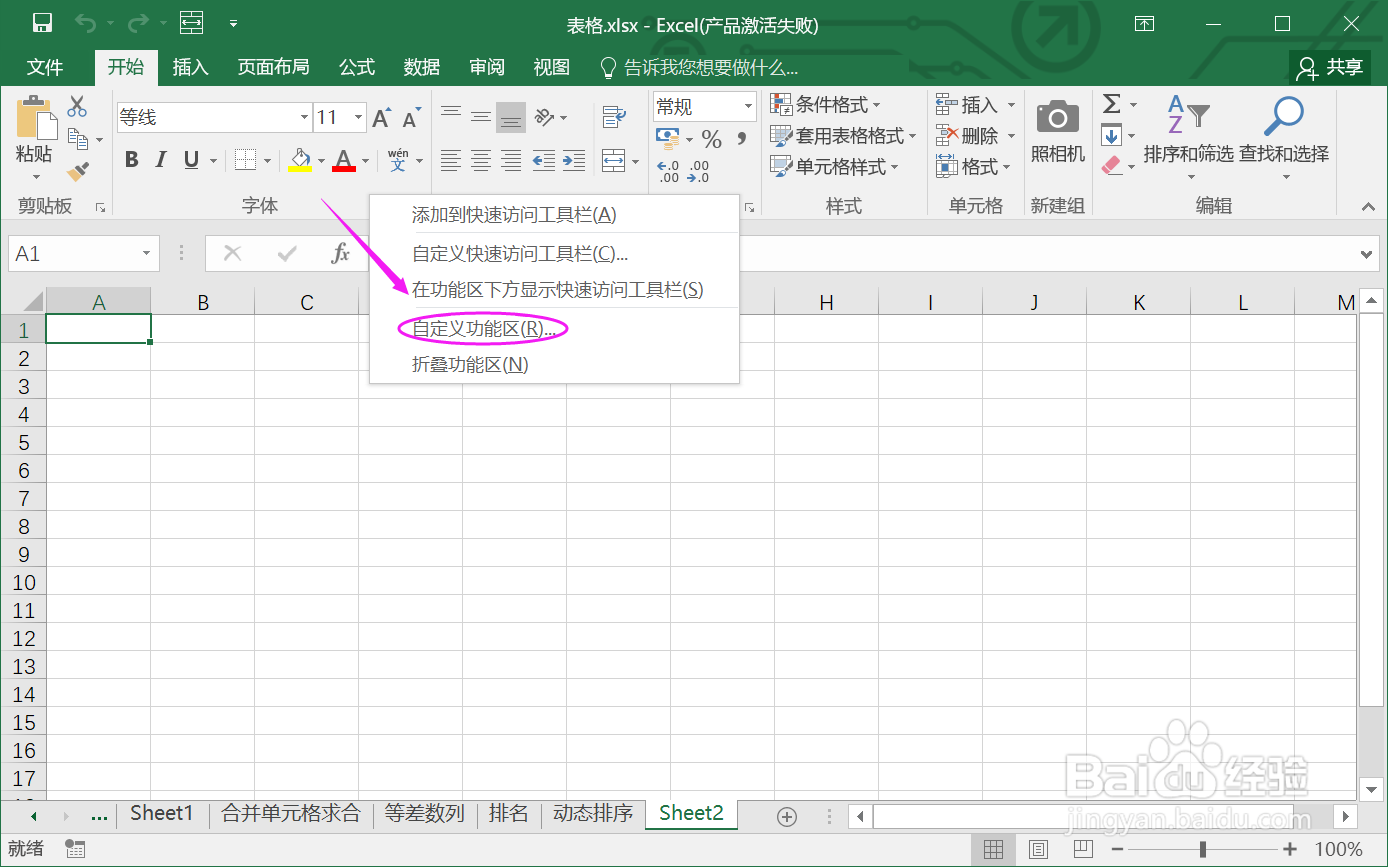
2.在菜单栏右键,找到“自定义功能区”。

如何在Excel中配置显示Visual Basic编辑器

3.进入“自定义功能区”。

如何在Excel中配置显示Visual Basic编辑器

4.找到所有命令。

如何在Excel中配置显示Visual Basic编辑器

5.将所有命令下的“Visual Basic编辑器”添加到开发工具下的组。

如何在Excel中配置显示Visual Basic编辑器

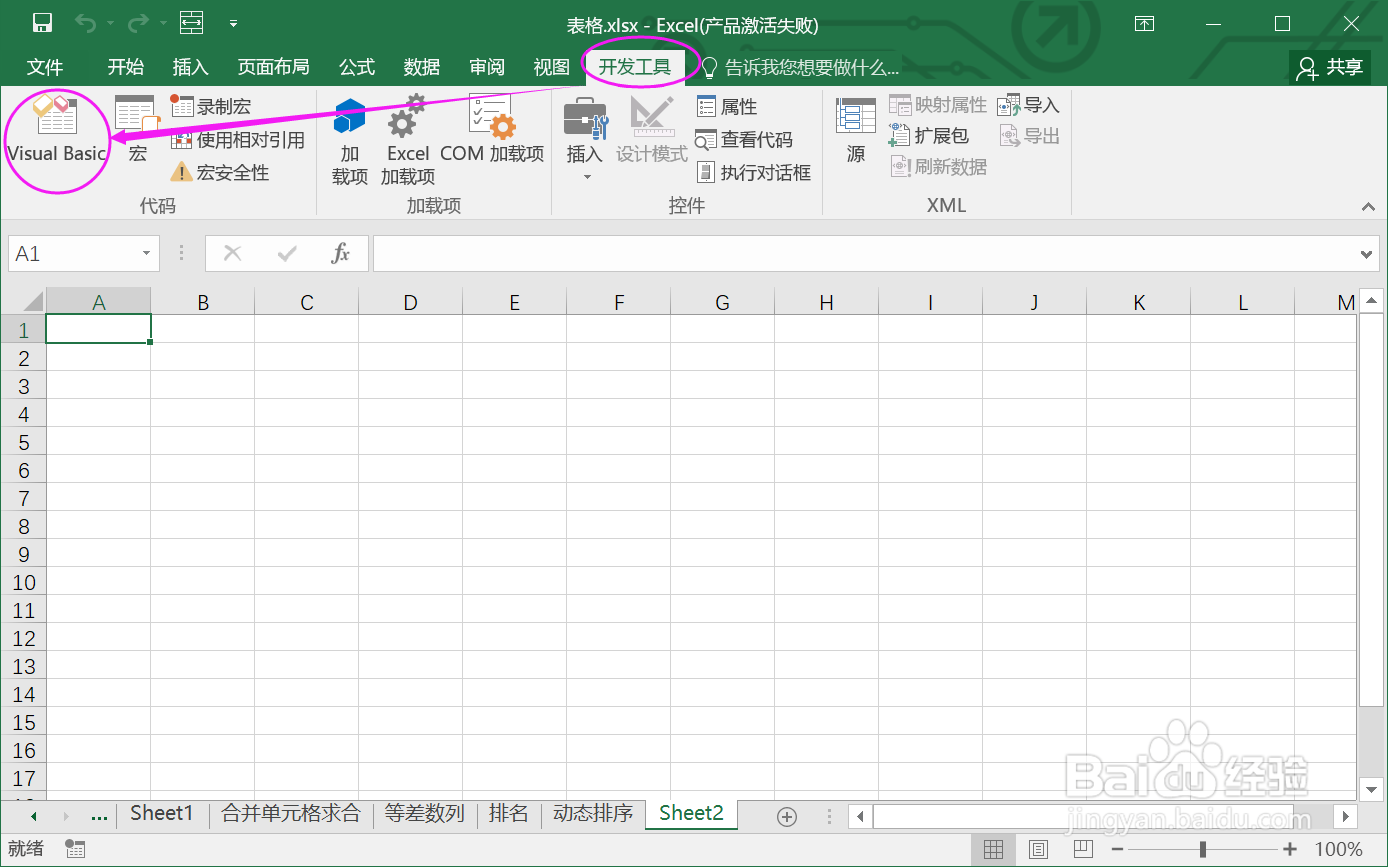
6.确定后,在菜单的开发工具下就可以找到Visual Basic编辑器了。

如何在Excel中配置显示Visual Basic编辑器

总结:

1.打开一个文档。

2.在菜单栏右键,找到“自定义功能区”。

3.进入“自定义功能区”。

4.找到所有命令。

5.将所有命令下的“Visual Basic编辑器”添加到开发工具下的组。

6.确定后,在菜单的开发工具下就可以找到Visual Basic编辑器了。
注意事项

Tips:添加功能到界面,需要先添加组,才能添加成功哦。

  • 使用VBA判断并填充颜色
  • Excel利用VBA编写返回总表的快捷按钮
  • 怎样使用VBA返回列号对应之英文字母?
  • Excel 2007中,VBA开发工具中Combobox的使用
  • excel中使用vba清除复制或者剪贴模式
  • 热门搜索
    福州旅游网 千山旅游 山西旅游路线 大金湖旅游攻略 北京好玩的旅游景点 长沙旅游网 黑瞎子岛旅游 文明旅游活动总结 江苏省旅游地图 迪庆州旅游局