Visio软件中如何创建3d网络结构图

 时间:2026-02-15 18:10:44

1、    在计算机中,打开Visio软件,并选择【3d网络结构图】模板,如下图所示。

Visio软件中如何创建3d网络结构图

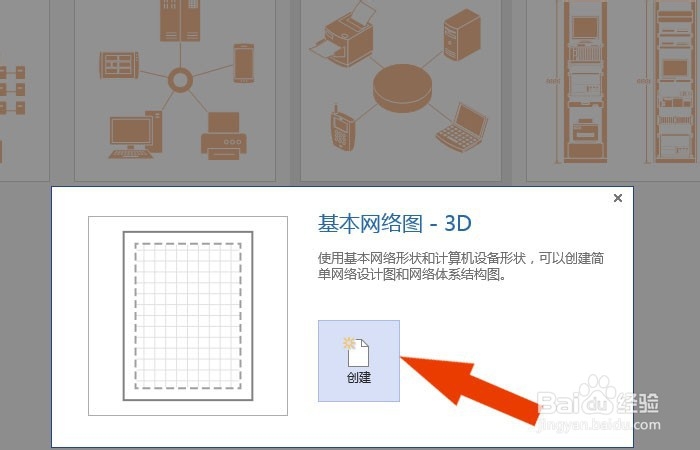
2、    接着,在【3d网络结构图】模板窗口中,鼠标左键单击【创常戴建】按钮,如下图所示。
Visio软件中如何创建3d网络结构图

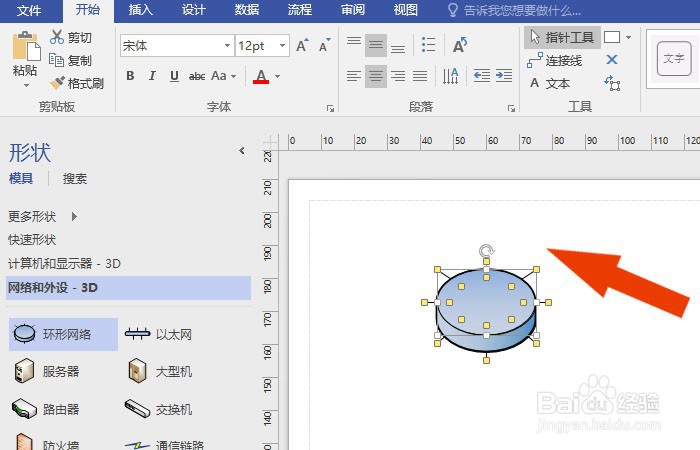
3、    然后,在3d网络结构图的模板窗口中,鼠标左键选择没毙肤交换机图形,并在文档中绘制出来,如下图所示。
Visio软件中如何创建3d网络结构图

4、    接着,在3d网络结构图的模板窗口中,鼠标左键选择主况泥机图形,并在文档中绘制出来,如下图所示。

Visio软件中如何创建3d网络结构图

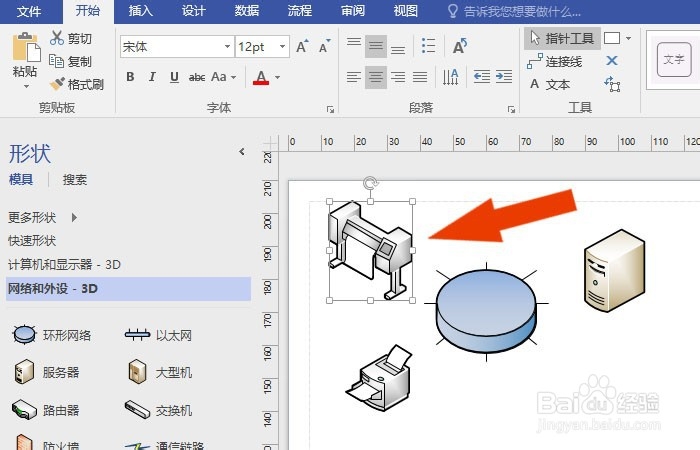
5、    然后,在3d网络结构图的模板窗口中,鼠标左键选择绘图机图形,并在文档中绘制出来,如下图所示。
Visio软件中如何创建3d网络结构图

6、    接着,在3d网络结构图的模板窗口中,鼠标左键选择笔记本图形,并在文档中绘制出来,如下图所示。

Visio软件中如何创建3d网络结构图

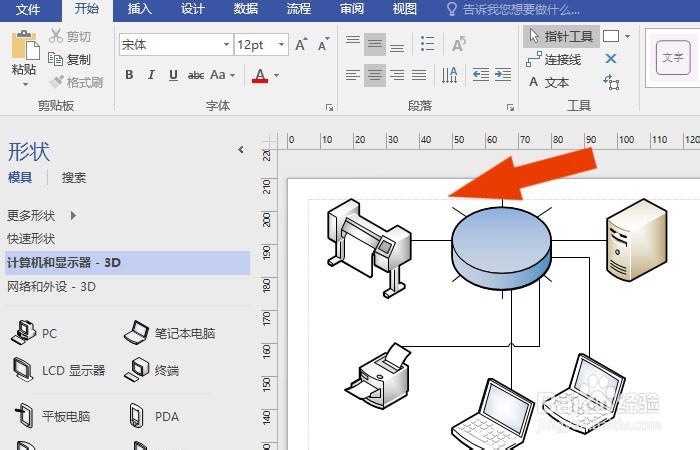
7、    最后,鼠标左键选择3d网络结构图的图形,并添加连线和调整位置,如下图所示。单击保存按钮,通过这样的操作,就学会了在Visio软件中创建3d网络结构图了。
Visio软件中如何创建3d网络结构图

  • Visio软件中如何创建立体效果图
  • visio怎么画直线详细教程
  • Visio2016中怎么插入一些特殊符号
  • visio2018插入对象怎么做
  • 如何把visio流程图转成图片格式
  • 热门搜索
    旅游景点推荐 云南旅游最佳路线 国际旅游 青岛旅游攻略 上海周边旅游景点 贵州旅游 云南大学旅游文化学院 旅游资源分类 峨眉山旅游 旅游团报名