PPT演示文档如何插入射线循环

 时间:2026-02-14 21:15:43

1、打开PPT演示文档

PPT演示文档如何插入射线循环

2、点击“插入”菜单。

PPT演示文档如何插入射线循环

3、点击“SmartArt”菜单。

PPT演示文档如何插入射线循环

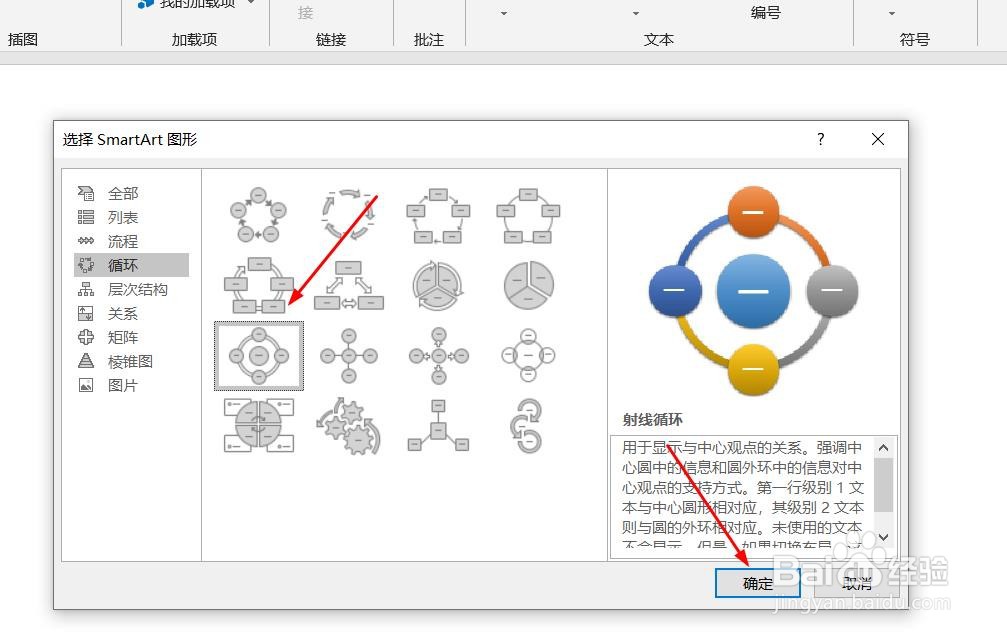
4、点击“射线循环”,然后点击“确定”

PPT演示文档如何插入射线循环

5、点击鼠标左键不放画线,插入射线循环成功,选中插入对象,点击“格式”,并点击“形式样式”

PPT演示文档如何插入射线循环

6、点击“填充与线条”图标,修改对象样式。

PPT演示文档如何插入射线循环

7、点击“效果”图标,修改对象展示效果。

PPT演示文档如何插入射线循环

8、点击“大小与属性”图标,修改对象属性。

PPT演示文档如何插入射线循环

1、1、打开PPT演示文档。

2、点击“插入”菜单。

3、点击“SmartArt”菜单。

4、点击“射线循环”,然后点击“确定”。
5、点击鼠标左键不放画线,插入射线循环成功,选中插入对象,点击“格式”,并点击“形式样式”。

6、点击“填充与线条”图标,修改对象样式。

7、点击“效果”图标,修改对象展示效果。

8、点击“大小与属性”图标,修改对象属性。

  • PPT添加幻灯片编号,标题幻灯片中不显示
  • PPT幻灯片编号怎么设置?
  • PPT怎么在页脚插入自动更新的日期
  • 怎样给PPT添加上幻灯片编号?
  • 幻灯片编号起始值为0怎么设置
  • 热门搜索
    玉树旅游 上海黄山旅游 绵山旅游 天津的旅游景点 济南好玩的旅游景点 滨海湾金沙旅游城 两天一夜旅游景点 海南岛旅游图片 稻果旅游网 北海旅游景点大全