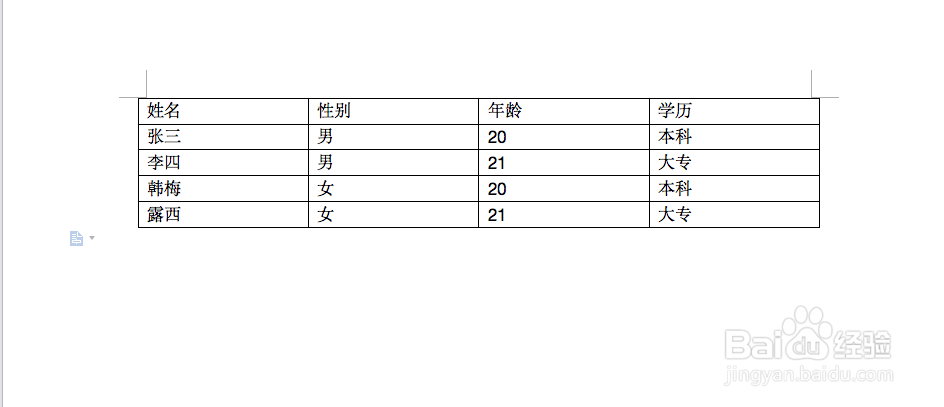
Word中如何快速实现文本和表格的转换?

 时间:2026-02-13 16:49:47

1、第一步,将文本输入到Word中,并按住鼠标左键,选中需要转换成表格的文本。
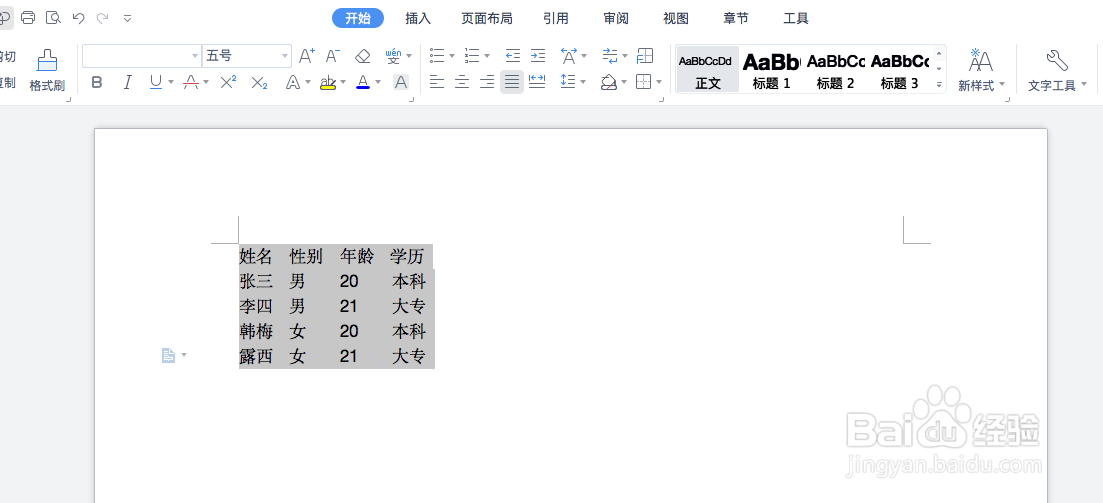
Word中如何快速实现文本和表格的转换?

2、第二步,在菜单栏中选择“插入”,然后在工具栏中找到“表格”工具组,点击倒三角展开,选择“文本转换成表格”,如下图。
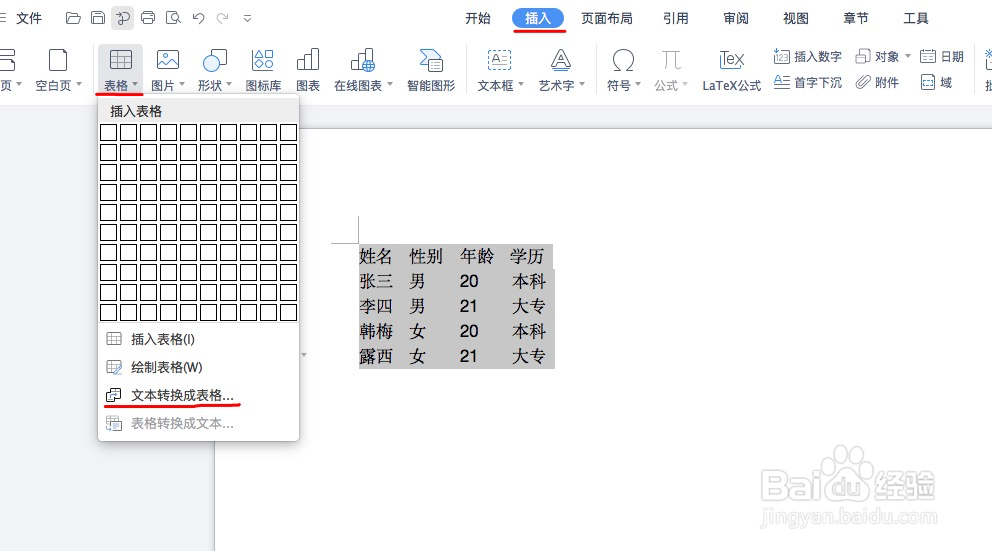
Word中如何快速实现文本和表格的转换?

3、第三步,点击“文本转换成表格”后,会弹出一个对话框,核对一下行数和列数是否正确,如果没问题的话点击“确认”。

Word中如何快速实现文本和表格的转换?

4、第四步,点击“确认”后,文本就转换成了表格,结果如下图所示。

Word中如何快速实现文本和表格的转换?

5、第五步,如果想将表格转换成文字,同样可以用表格工具。

首先选中表格,然后选择“插入——表格——表格转换成文本“,会弹出一个对话框,如下图。

Word中如何快速实现文本和表格的转换?

Word中如何快速实现文本和表格的转换?

6、第六步,同样是检查对话框的设置是否符合你的要求,无误后点击”确认“即可完成,结果如下图。

Word中如何快速实现文本和表格的转换?

7、熟练掌握文本和表格互相转换的技巧,可以让你的工作事半功倍,赶紧动手练习吧!

  • Excel函数中冒号和逗号和空格都是什么意思
  • word表格如何指定序列排序
  • WORD中如何设置文字排列方向为垂直
  • excel2010工作表的打印
  • Excel技巧——常用函数的使用-计数COUNT
  • 热门搜索
    旅游景点大全介绍 四川旅游路线推荐 呼和浩特 旅游 贵州凯里旅游 黄鹤楼旅游 生态农业旅游 湖北旅游网 宁武旅游 洛阳旅游地图 途途旅游网