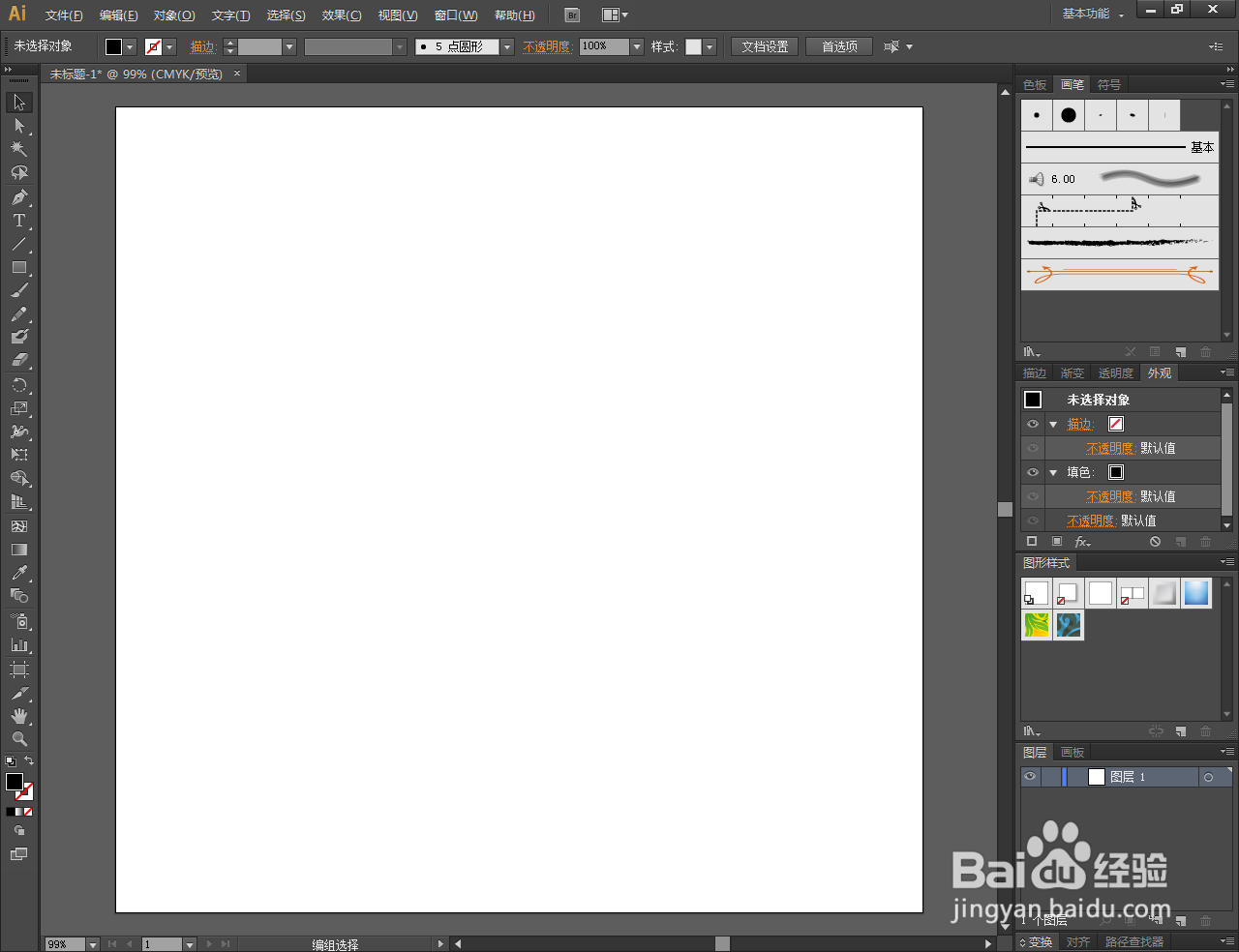
1、打开Adobe Illustrator CS6软件,进入Ai绘图界面;
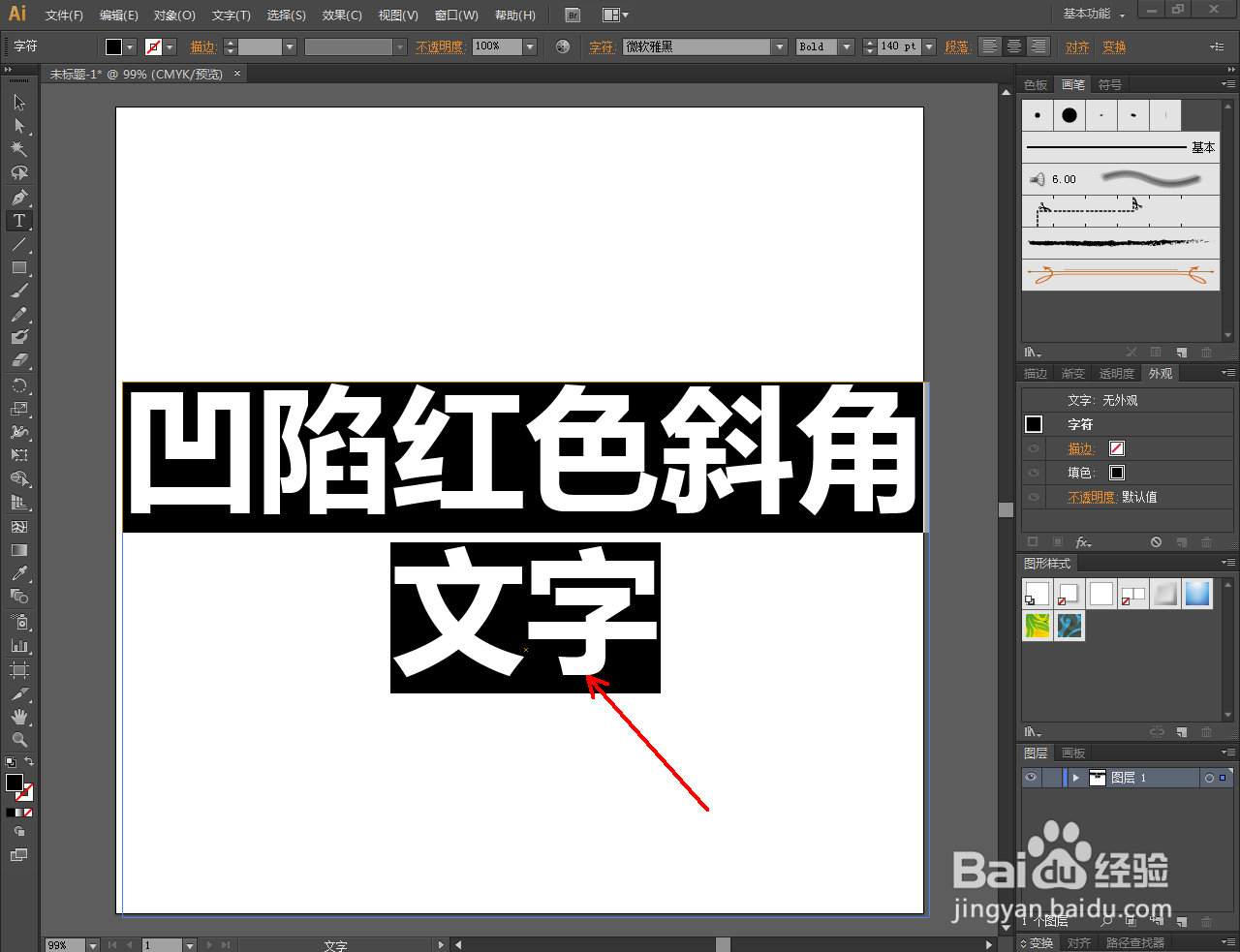
2、点击【文字工具】按图示设置好文字各参数后,完成“凹陷红色斜角文字”文字制作;

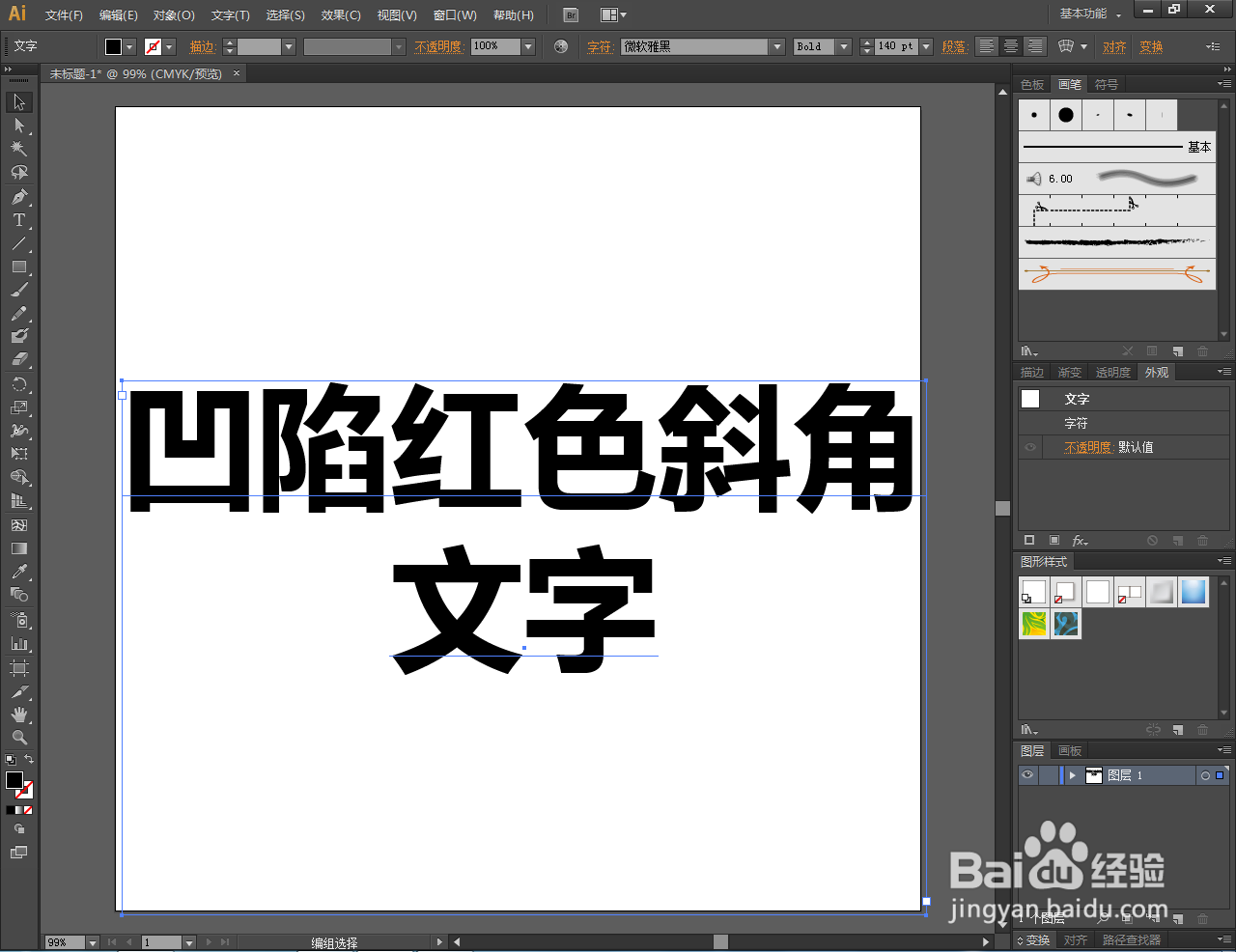
3、点击【图形样式库菜单】-【图像效果】,将图像效果工具栏调出;


4、选中文字,点击【凹陷红色斜角】,完成凹陷红色斜角文字效果的制作。


时间:2026-04-24 15:11:11
1、打开Adobe Illustrator CS6软件,进入Ai绘图界面;
2、点击【文字工具】按图示设置好文字各参数后,完成“凹陷红色斜角文字”文字制作;
3、点击【图形样式库菜单】-【图像效果】,将图像效果工具栏调出;
4、选中文字,点击【凹陷红色斜角】,完成凹陷红色斜角文字效果的制作。
