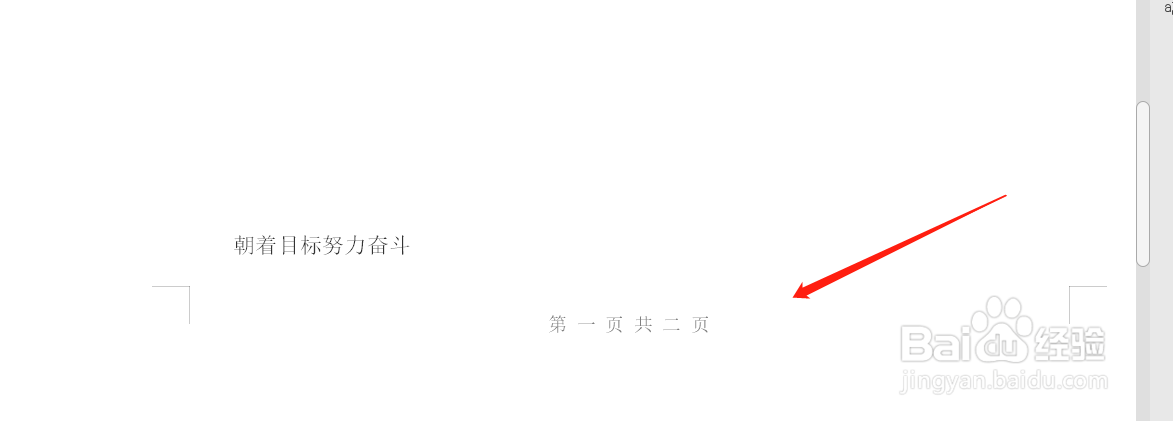
WPS文档如何在页脚处设置页码

 时间:2026-02-14 03:43:45

1、找到一个WPS文件,打开该文件

WPS文档如何在页脚处设置页码

2、点击“插入”选项,进入插入选项界面

WPS文档如何在页脚处设置页码

3、点击页码的下拉图标,选择页码填充在页脚的位置选项

WPS文档如何在页脚处设置页码

4、点击该选项,进入页眉和页脚”界面,可以对页脚处的页码进行编辑

WPS文档如何在页脚处设置页码

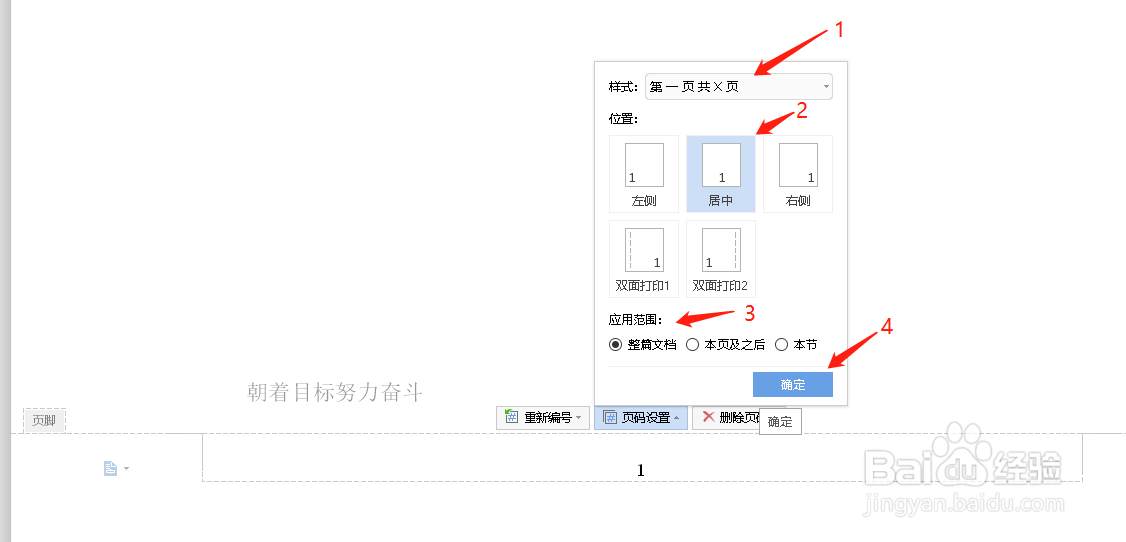
5、设置页面样式、位置、应用范围,点击“确定”,展示页码效果

WPS文档如何在页脚处设置页码

WPS文档如何在页脚处设置页码

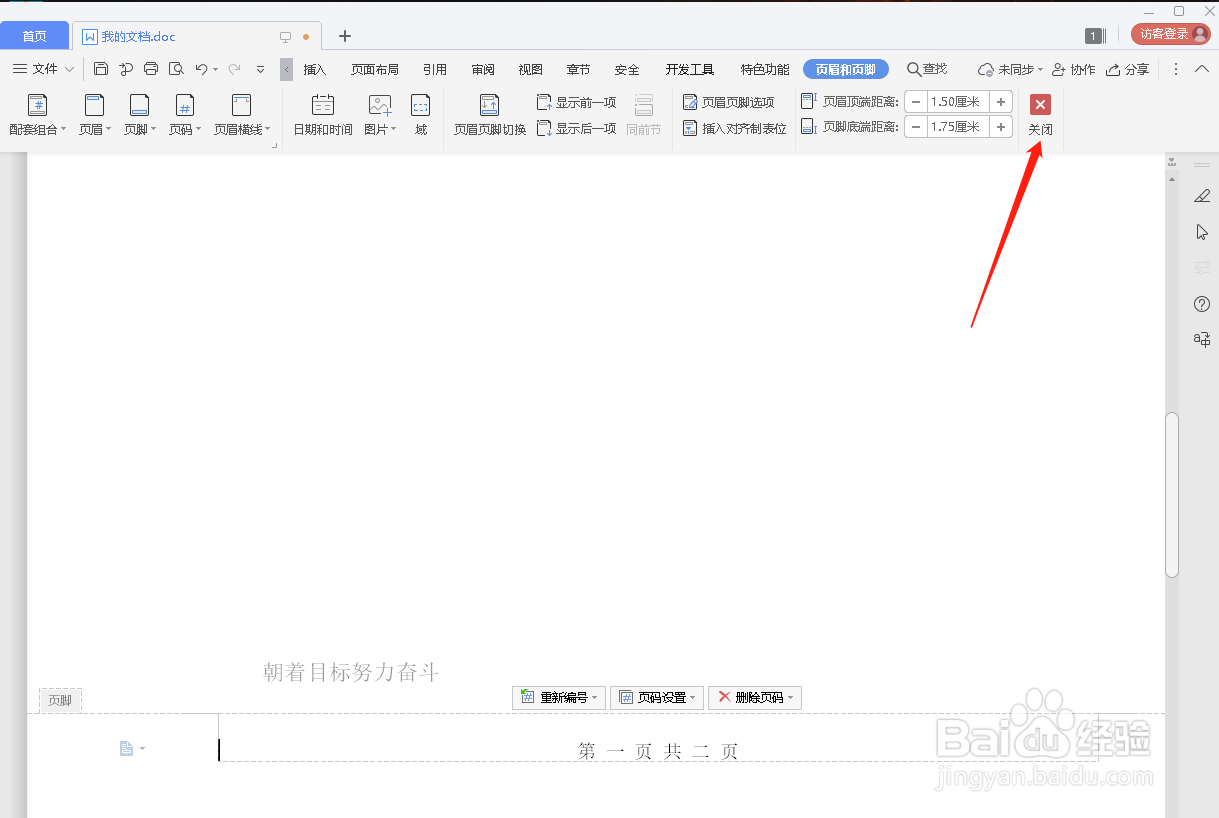
6、点击“页眉和页脚”界面的关闭按钮,展示最终在页眉处显示的页码效果

WPS文档如何在页脚处设置页码

WPS文档如何在页脚处设置页码

1、找到一个WPS文件,打开该文件

2、点击“插入”选项,进入插入选项界面
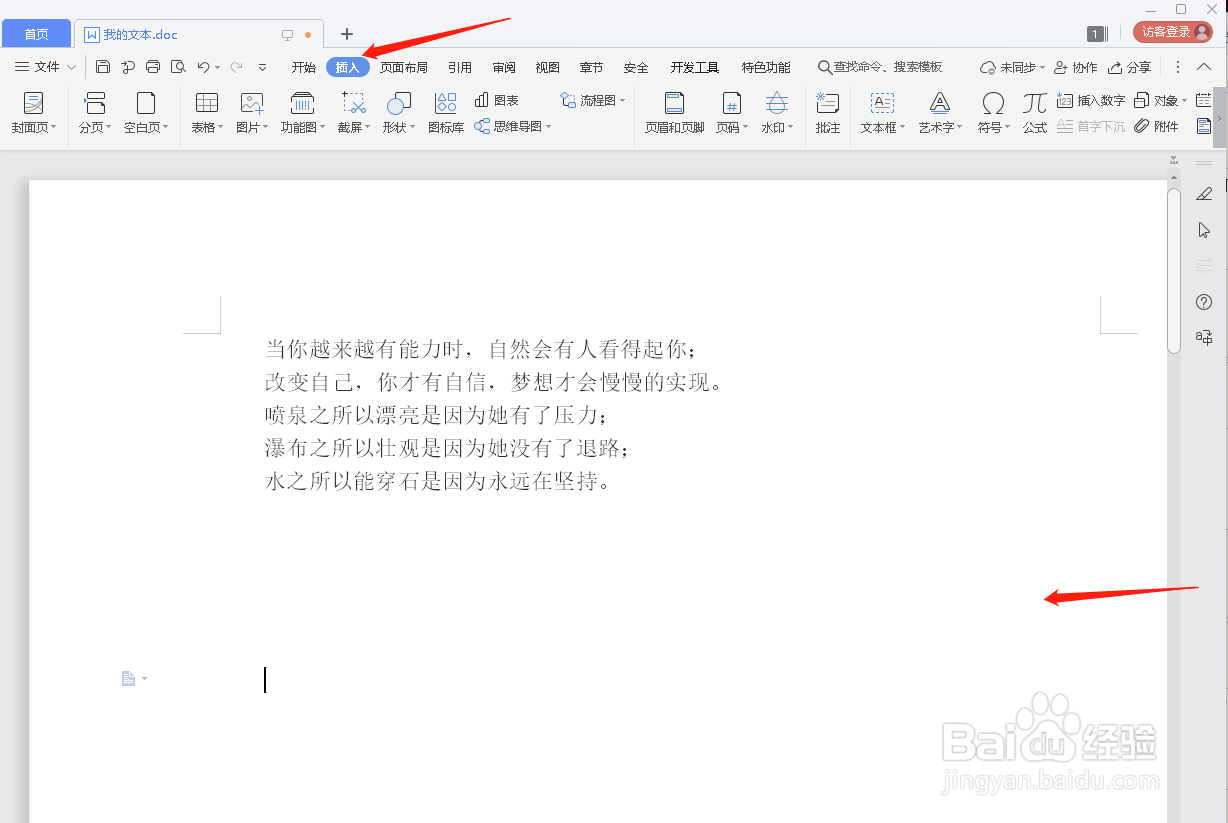
3、点击页码的下拉图标,选择页码填充在页脚的位置选项

4、点击该选项,进入页眉和页脚”界面,可以对页脚处的页码进行编辑

5、设置页面样式、位置、应用范围,点击“确定”,展示页码效果
6、点击“页眉和页脚”界面的关闭按钮,展示最终在页眉处显示的页码效果
  • WPS文档目录去除第一页
  • wps分页符显示不出来
  • WPS文档怎样显示隐藏的分隔符
  • WPS封面和目录不要页眉怎么设置
  • wps目录怎么显示在左边
  • 热门搜索
    山西冬季旅游好去处 重庆旅游景点介绍 大连有哪些旅游景点 旅游计划书范文 杭州海外旅游有限公司 国家旅游局官方网站 乌拉盖草原旅游攻略 苏州旅游景点推荐 漳州东山岛旅游景点 重庆到云南旅游攻略