1、1. 找到插入工具栏下方的形状。
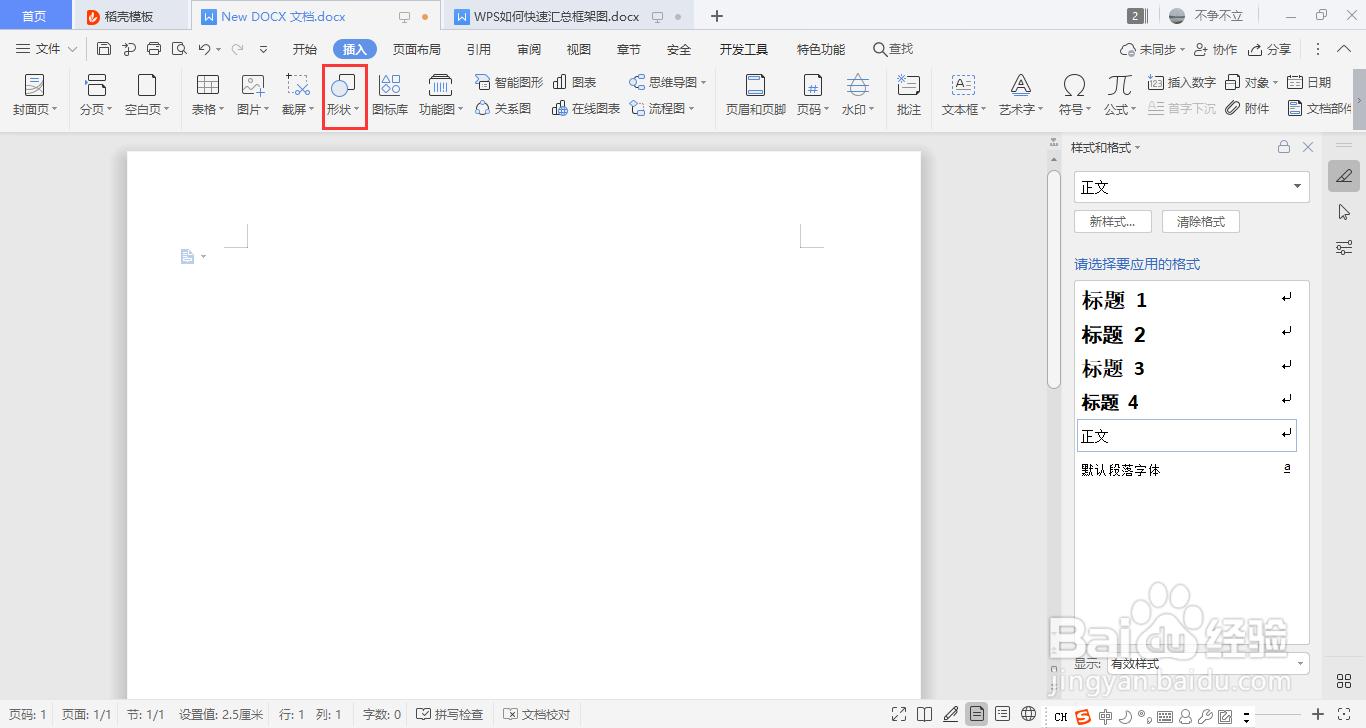
2、2. 在形状中找到所需要的框图图形一般选用矩形或圆角矩形。

3、3. 将矩形调节到合适的大小。
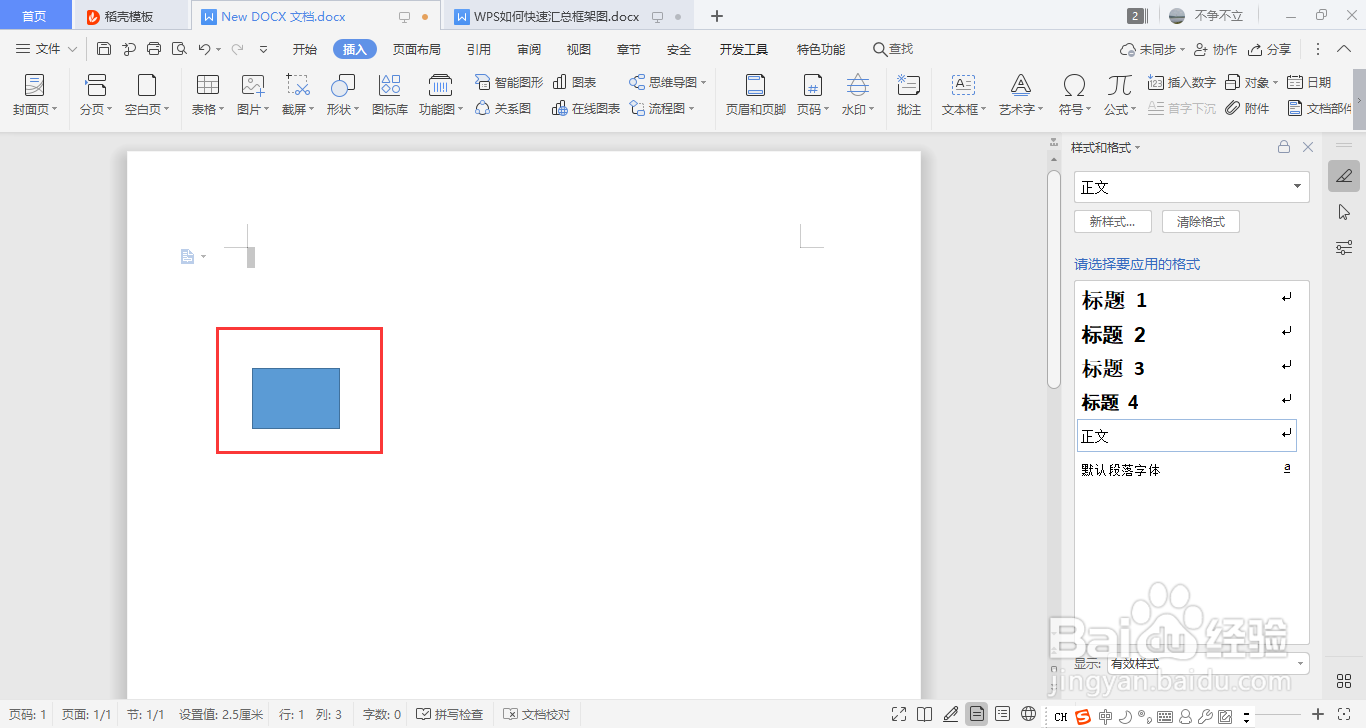
4、4. 选中矩形,按住CTRL加c复制矩形。
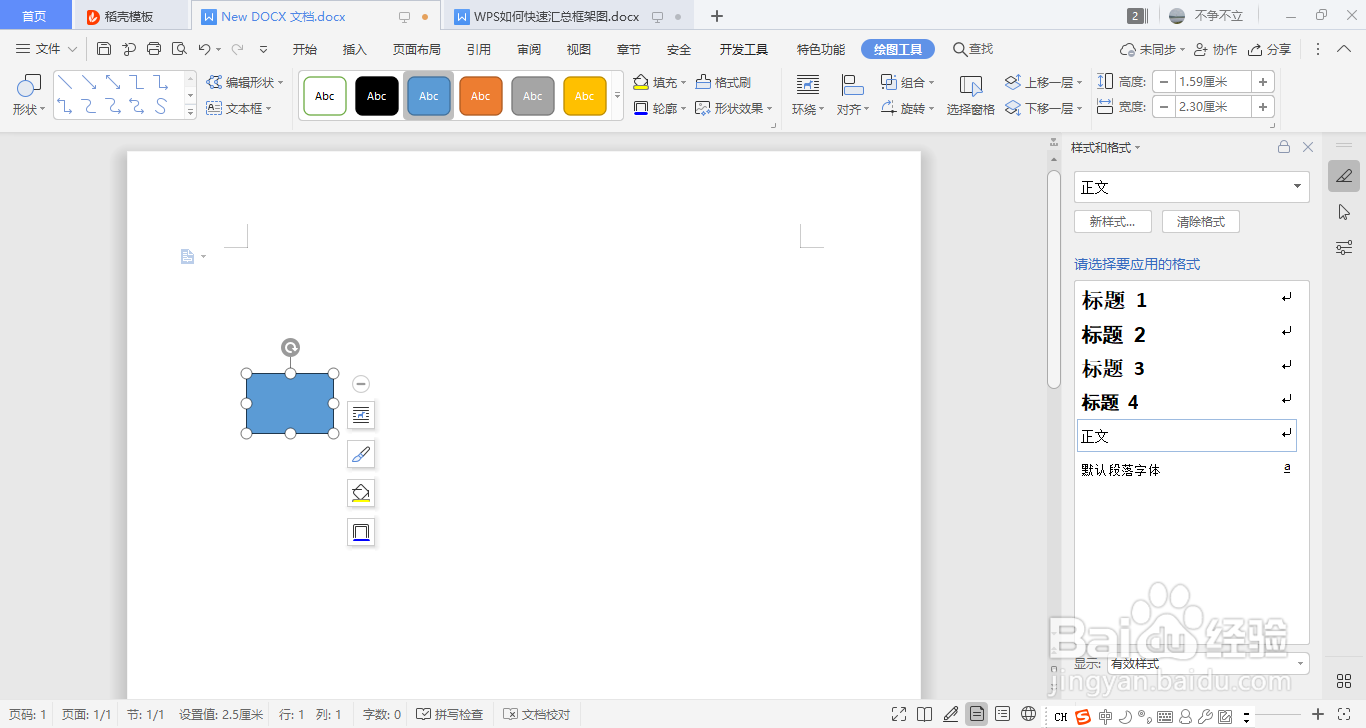
5、5. 根据框架图所需的矩形个数,按住CTRL+v复制适当的个数。

6、6. 将矩形放置到合适的位置。
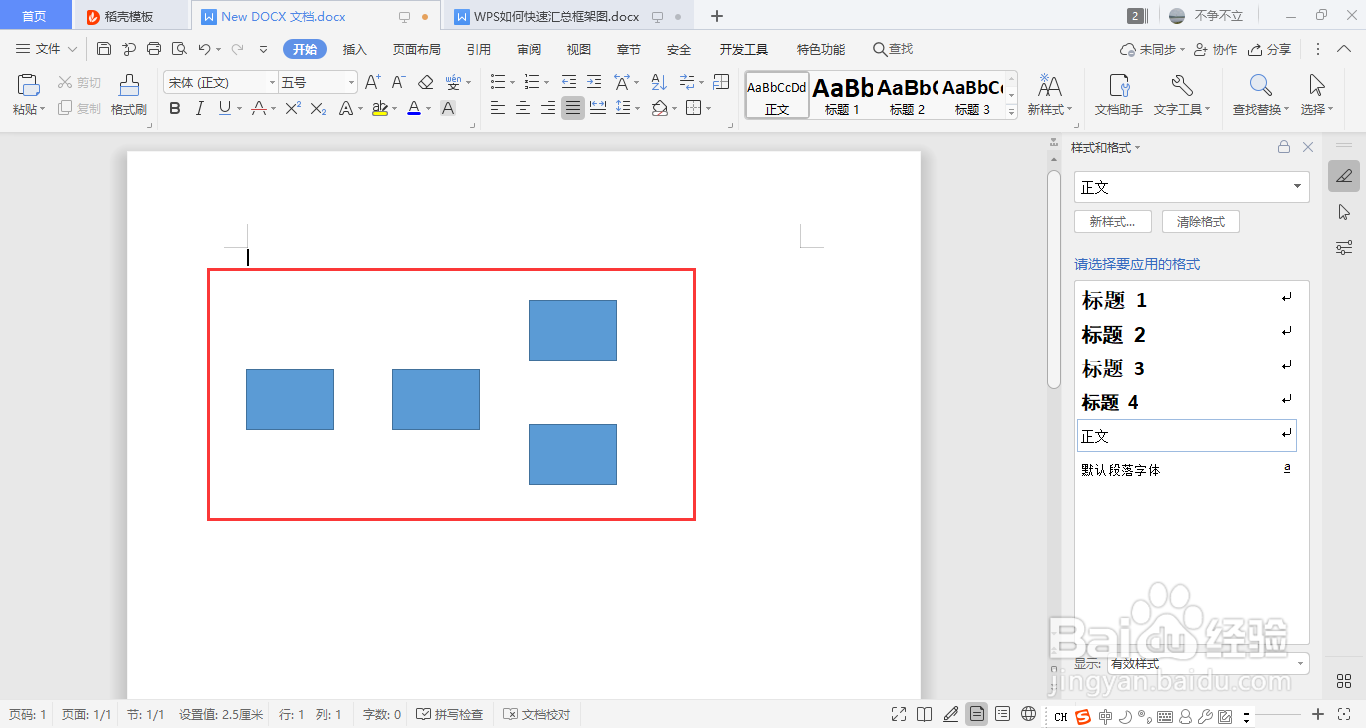
7、7. 选中矩形鼠标右键选择添加文字。
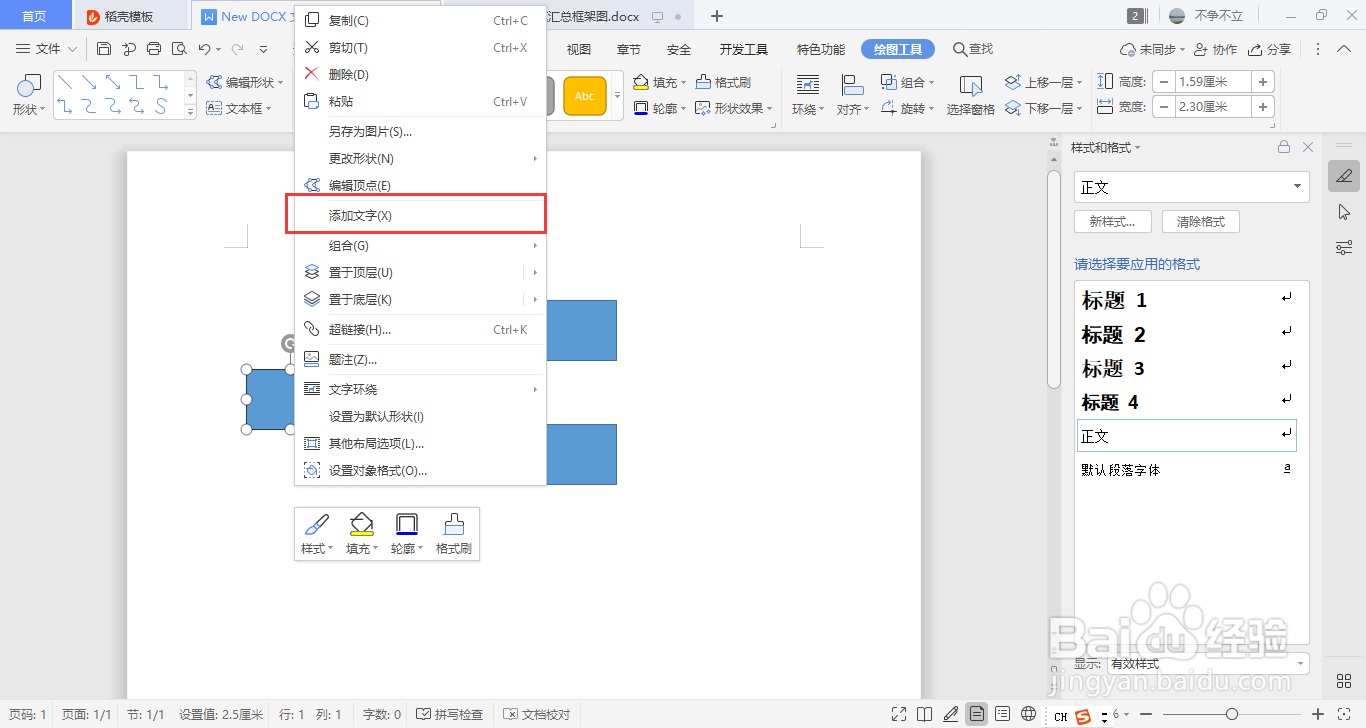
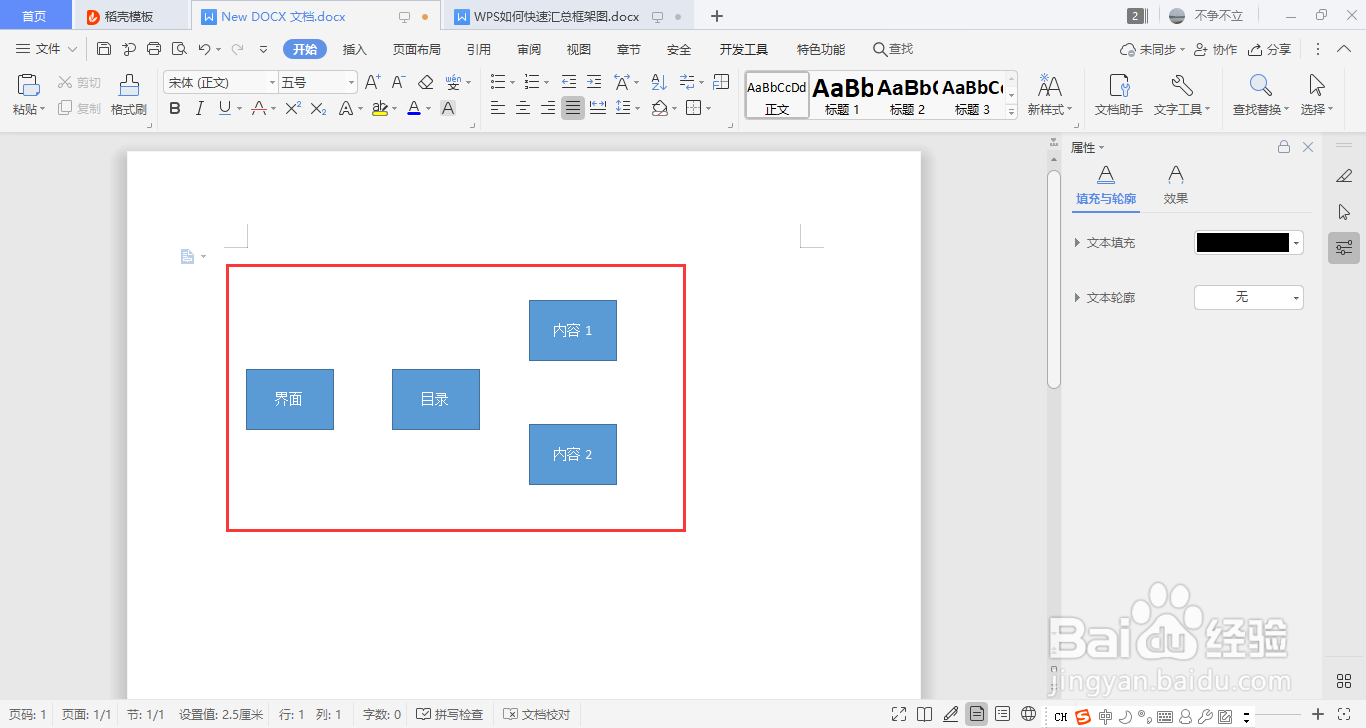
8、8. 给对应的矩形添加上对应的框图名称。
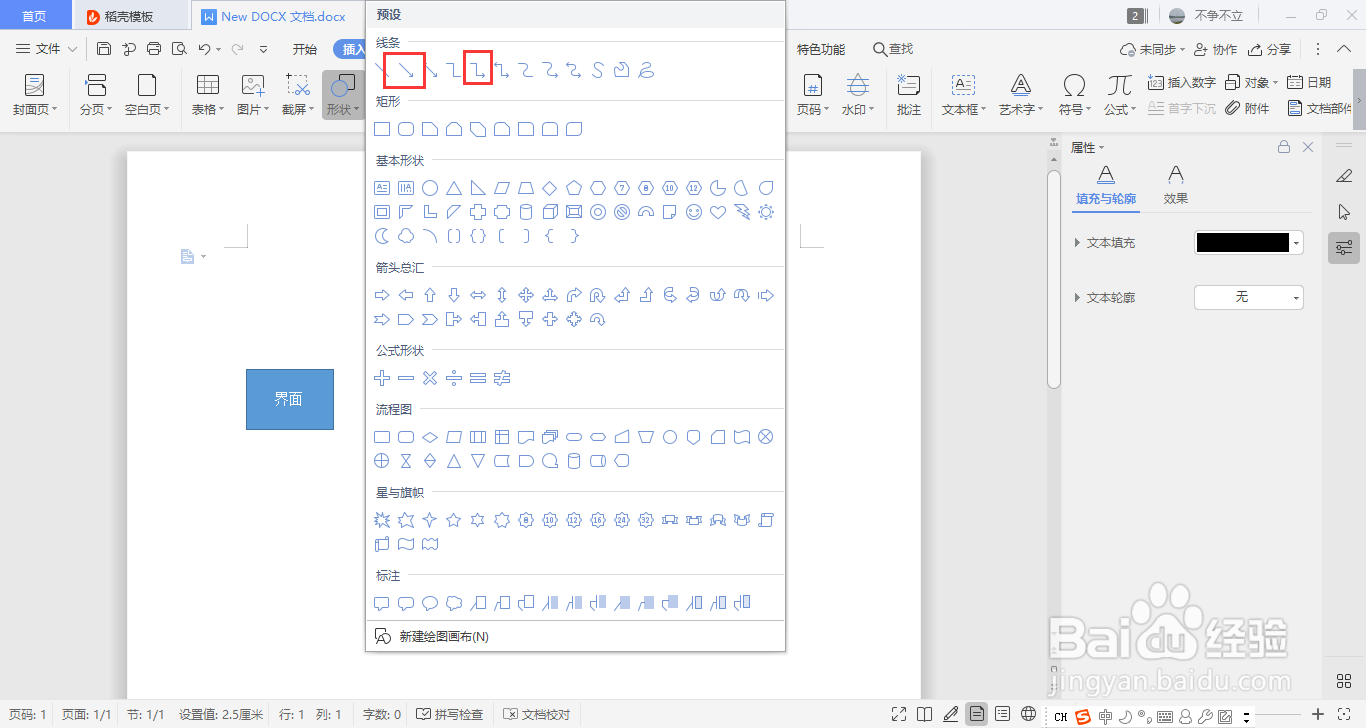
9、9. 根据需求在插入图形中添加箭头将每个矩形框图连接起来。
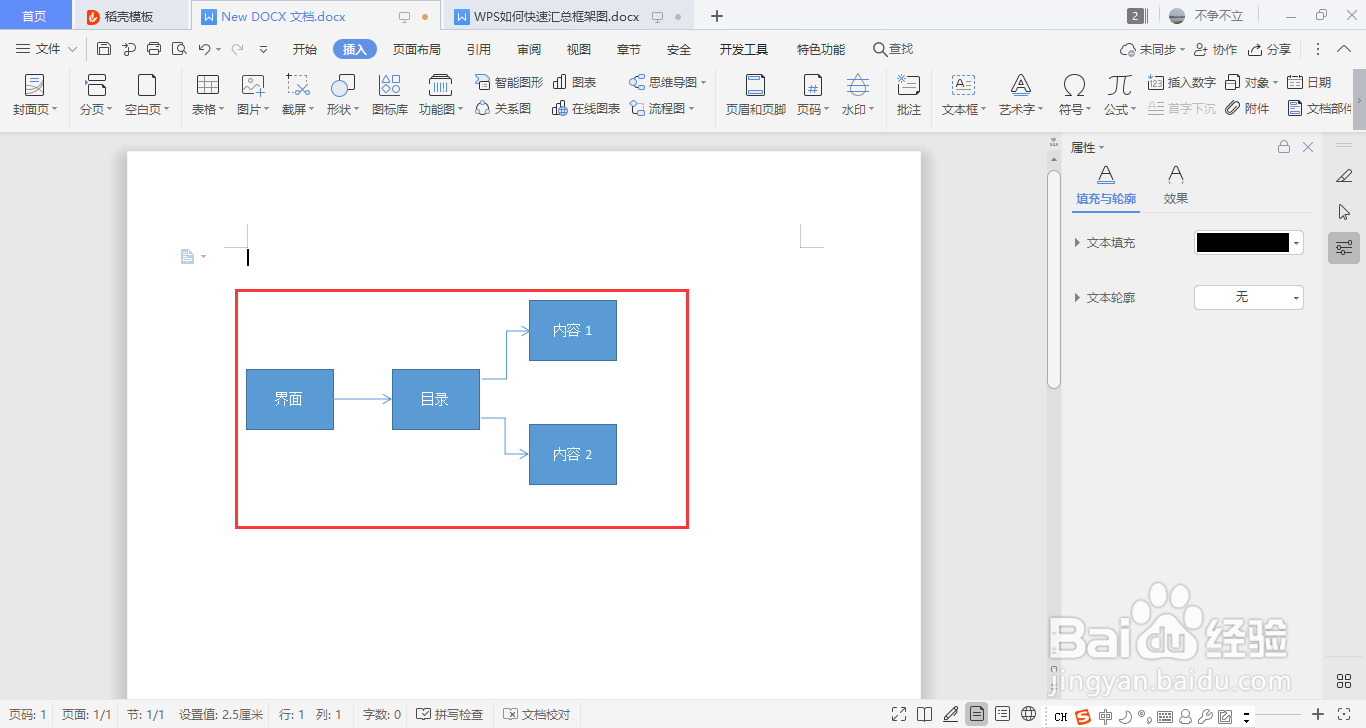
10、10. 结果如下
时间:2026-05-02 10:31:56
1、1. 找到插入工具栏下方的形状。
2、2. 在形状中找到所需要的框图图形一般选用矩形或圆角矩形。
3、3. 将矩形调节到合适的大小。
4、4. 选中矩形,按住CTRL加c复制矩形。
5、5. 根据框架图所需的矩形个数,按住CTRL+v复制适当的个数。
6、6. 将矩形放置到合适的位置。
7、7. 选中矩形鼠标右键选择添加文字。
8、8. 给对应的矩形添加上对应的框图名称。
9、9. 根据需求在插入图形中添加箭头将每个矩形框图连接起来。
10、10. 结果如下
