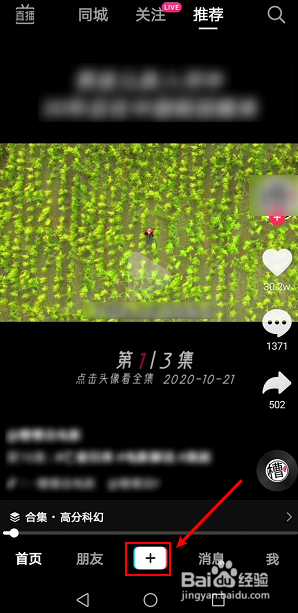
1、手机打开“抖音”,进入页面, 点击中间的“+”。
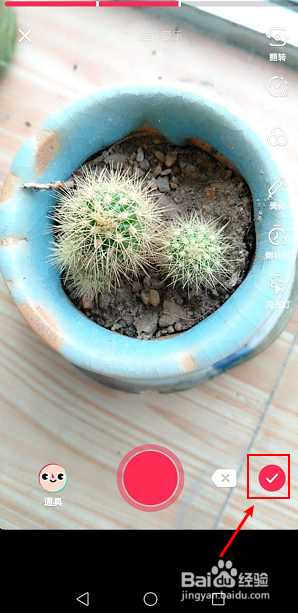
2、抖音拍摄视频后,点击右下角的箭头,保存视频。
3、在视频页面,点击【特效】。

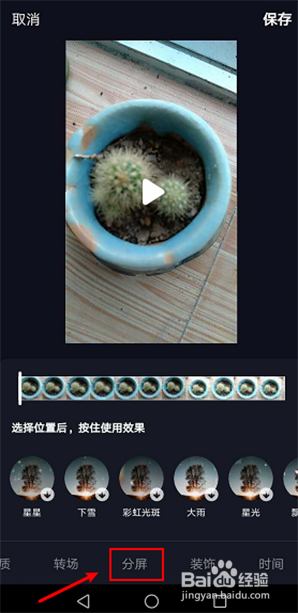
4、在特效页面,滑动选项,找到并点击【分屏】。
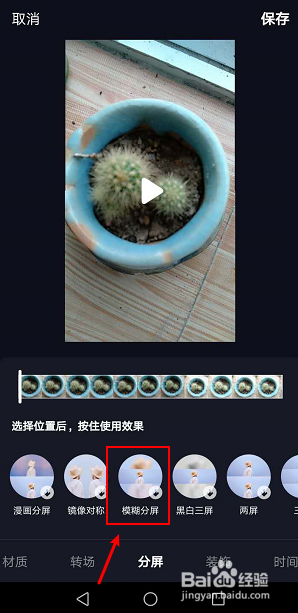
5、在分屏页面,长按点击【模糊分屏】。
6、完成后,抖音上下模糊,中间视频已经做好了。

时间:2026-04-27 00:39:08
1、手机打开“抖音”,进入页面, 点击中间的“+”。
2、抖音拍摄视频后,点击右下角的箭头,保存视频。
3、在视频页面,点击【特效】。
4、在特效页面,滑动选项,找到并点击【分屏】。
5、在分屏页面,长按点击【模糊分屏】。
6、完成后,抖音上下模糊,中间视频已经做好了。
