1、打开一个文档,我们可以看到文中是很多人熟悉的《致橡树》,原本一首非常优美的现代诗,在文中看起来却很杂乱:

2、我们选择工具栏上的【开始】,在下拉菜单中点击【查找替换】,再选择【替换】选项:

3、在【查找内容】选项填入空格,在【替换为】填入“^p”,然后点击全部替换:

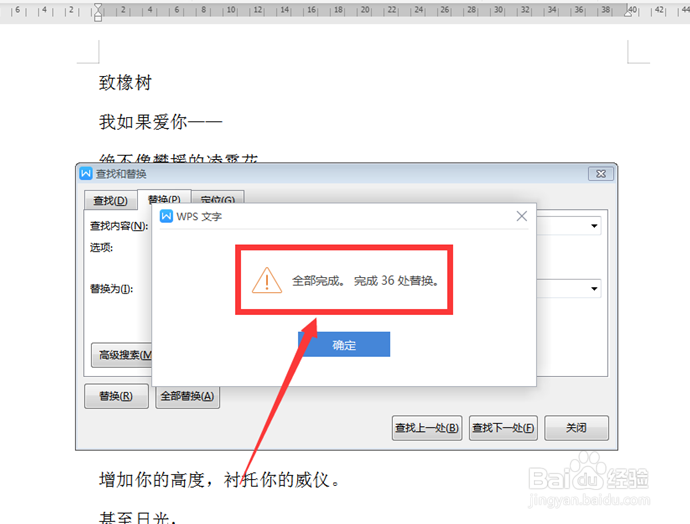
4、接着弹出全部替换完成的提示:
5、关闭所有的对话框,我们看到文档中的“空格”已经被“另起一行”取代,整个文档看起来井然有序:

时间:2026-04-22 21:29:58
1、打开一个文档,我们可以看到文中是很多人熟悉的《致橡树》,原本一首非常优美的现代诗,在文中看起来却很杂乱:
2、我们选择工具栏上的【开始】,在下拉菜单中点击【查找替换】,再选择【替换】选项:
3、在【查找内容】选项填入空格,在【替换为】填入“^p”,然后点击全部替换:
4、接着弹出全部替换完成的提示:
5、关闭所有的对话框,我们看到文档中的“空格”已经被“另起一行”取代,整个文档看起来井然有序:
