1、Excel中打开需要固定单元格的文件(如图所示)

2、打开Excel表格文件后,选中需要固定到的单元格,如F2(如图所示)
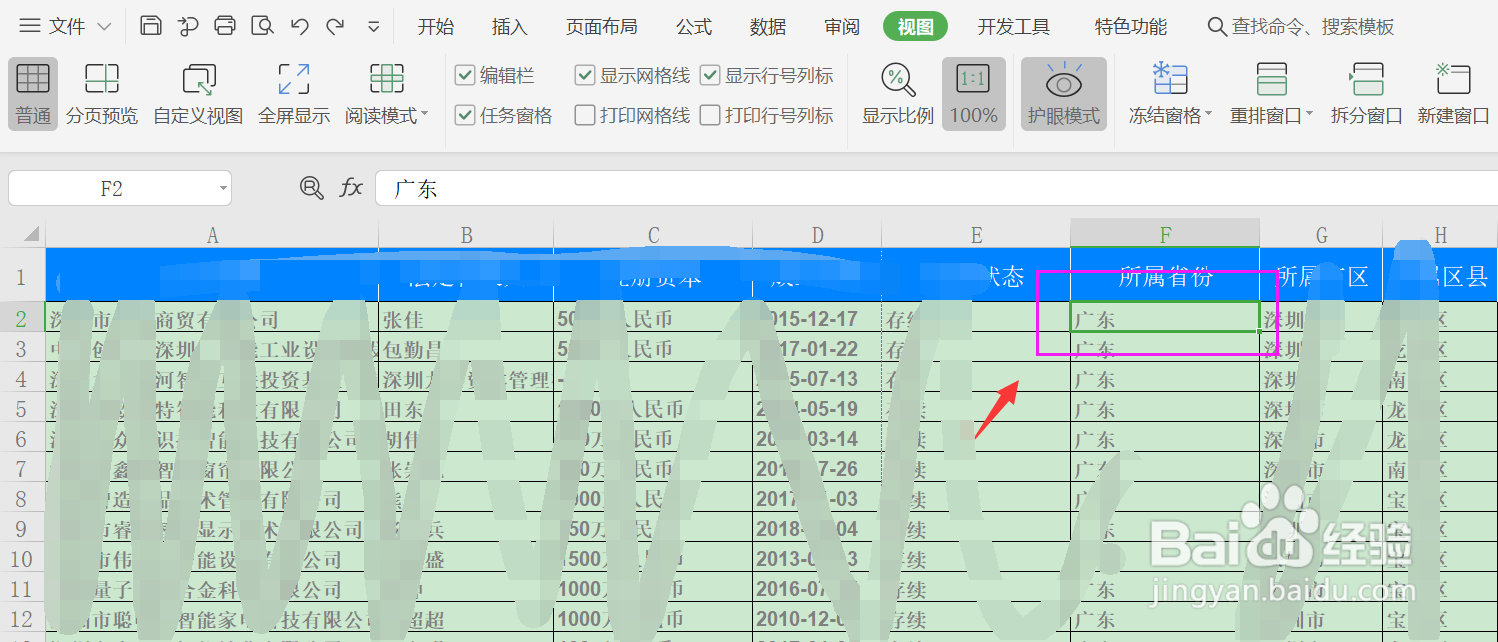
3、选中单元格后,点击工具栏的【视图】(如图所示)

4、打开视图后,找到【冻结窗格】(如图所示)
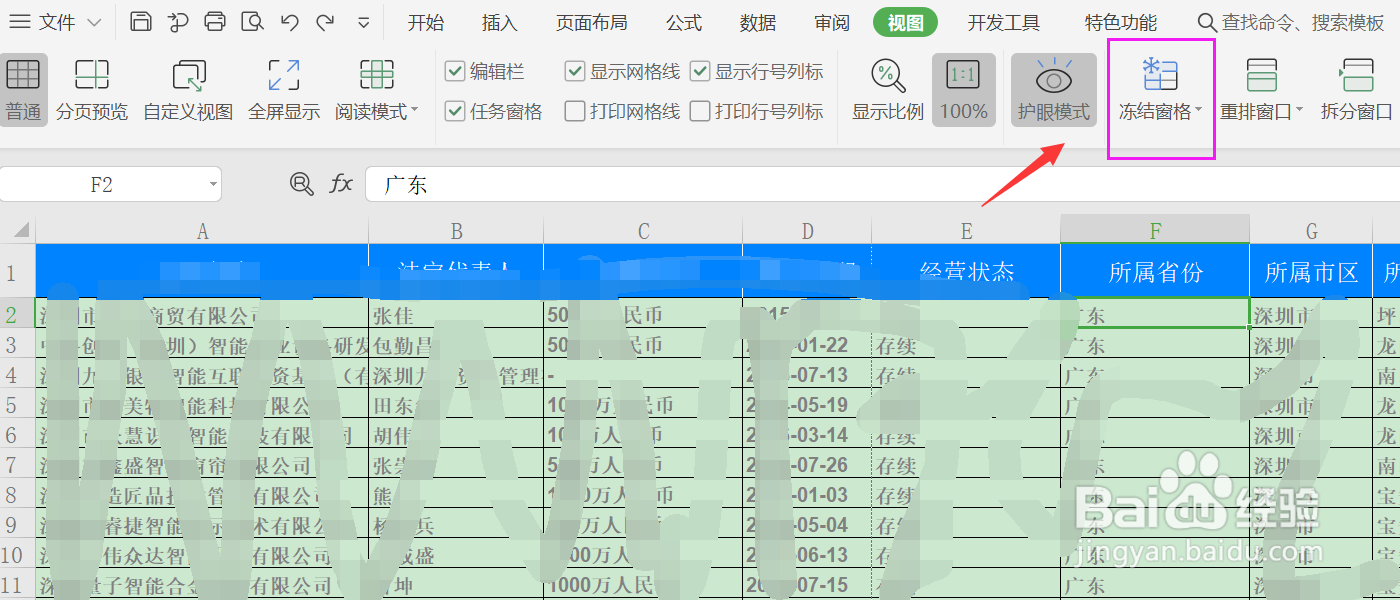
5、打开冻结窗格,点击【冻结至第1行E列(f)】(如图所示)

6、选中冻结至第1行E列(f)后,单元格就被设置成固定单元格至第一行E列(如图所示)

1、【1】Excel中打开需要固定单元格的文件
【2】打开Excel表格文件后,选中需要固定到的单元格,如F2
【3】选中单元格后,点击工具栏的【视图】
【4】打开视图后,找到【冻结窗格】
【5】打开冻结窗格,点击【冻结至第1行E列(f)】
【6】选中冻结至第1行E列(f)后,单元格就被设置成固定单元格至第一行E列
