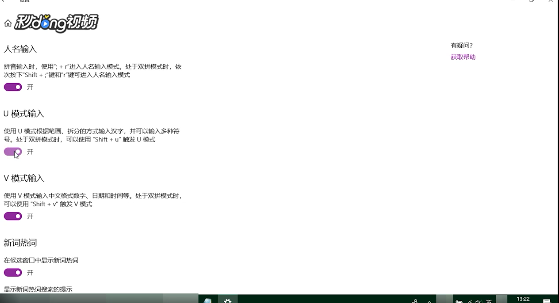
1、方法一,在输入法处点击右键,选择设置,选择高级。

2、检查U模式输入是否处于开启状态,在打字的时候输入uuts就可以输入特殊符号了。
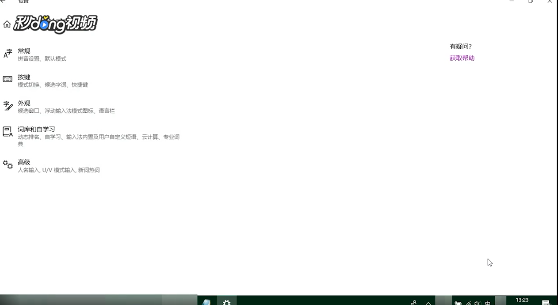
3、方法二,在输入法处点击右键,选择设置,选择外观。
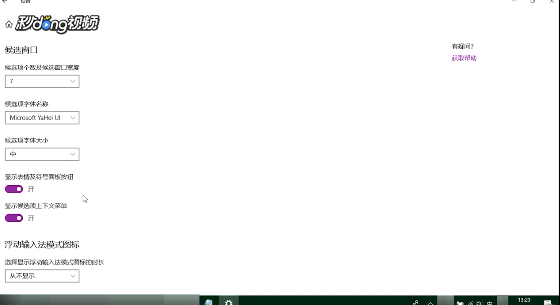
4、检查显示表情及符号面板按钮是否处于开启状态,这样在打字的时候右边会多一个笑脸的图标,点击后即可打开表情及符号面板。
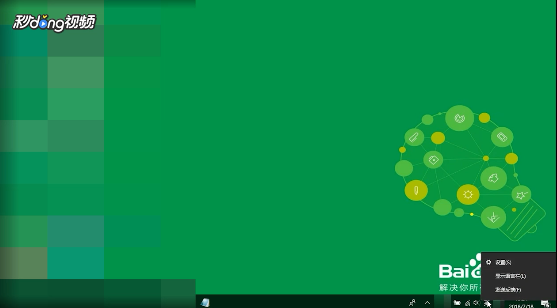
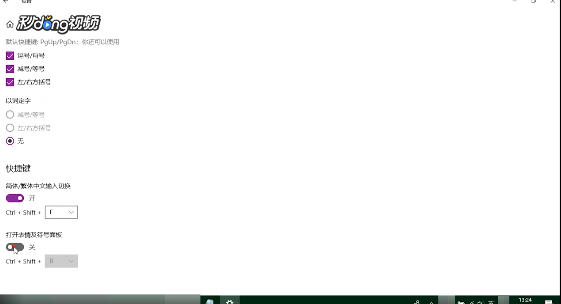
5、方法三,在输入法处点击右键,选择设置,选择按键。
6、检查打开表情及符号面板是否处于开启状态,在打字的时候输入设置的快捷键就可以打开表情及符号面板。
时间:2026-04-23 15:22:40
1、方法一,在输入法处点击右键,选择设置,选择高级。
2、检查U模式输入是否处于开启状态,在打字的时候输入uuts就可以输入特殊符号了。
3、方法二,在输入法处点击右键,选择设置,选择外观。
4、检查显示表情及符号面板按钮是否处于开启状态,这样在打字的时候右边会多一个笑脸的图标,点击后即可打开表情及符号面板。
5、方法三,在输入法处点击右键,选择设置,选择按键。
6、检查打开表情及符号面板是否处于开启状态,在打字的时候输入设置的快捷键就可以打开表情及符号面板。
