Excel实现精确查找(结果与查找内容一模一样)

 时间:2026-02-14 12:52:25

1、教程以新建的Excel工作表为例来介绍精确查找技巧。

Excel实现精确查找(结果与查找内容一模一样)

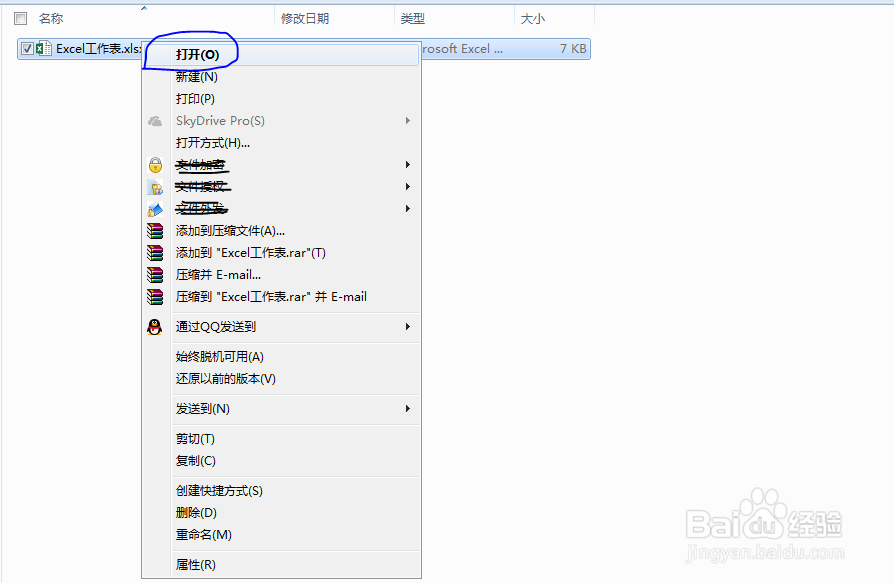
2、右键单击Excel图标,在弹出的右键菜单中选择打开命令,即可打开电子表格。
Excel实现精确查找(结果与查找内容一模一样)

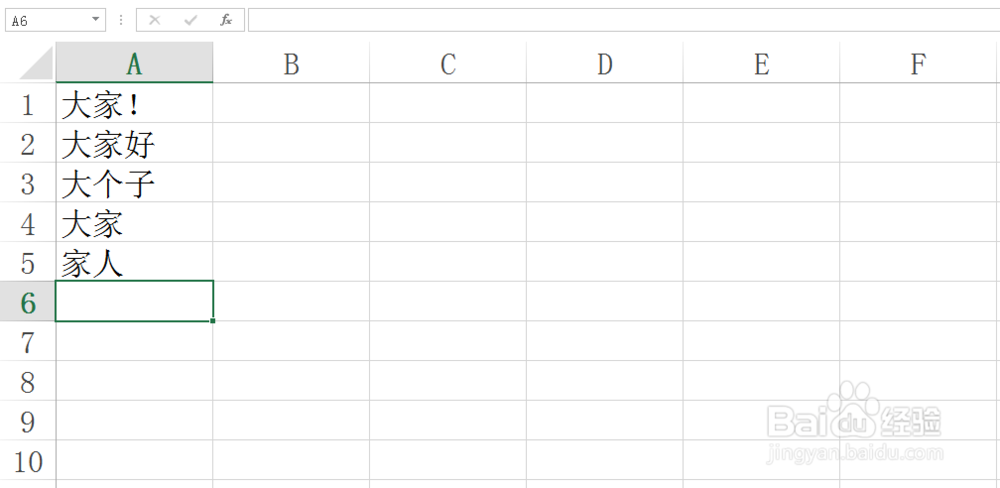
3、以下列数据为例,精确查找内容为:大家。只有单元格完全是大家两个词的才会被定位出来,即大家好三个词定位不出来。
Excel实现精确查找(结果与查找内容一模一样)

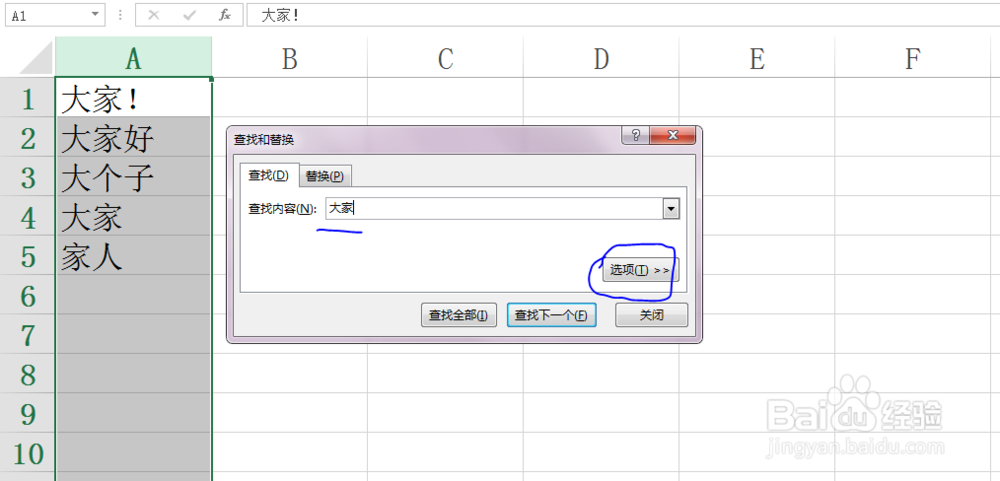
4、为了加快查找速度,我们尽量缩小查找范围,所以我们先选中A列。

Excel实现精确查找(结果与查找内容一模一样)

5、按下Ctrl+F键调出查找命令窗口,输入查找内容:大家。待输入查找内容之后,单击选项按钮。
Excel实现精确查找(结果与查找内容一模一样)

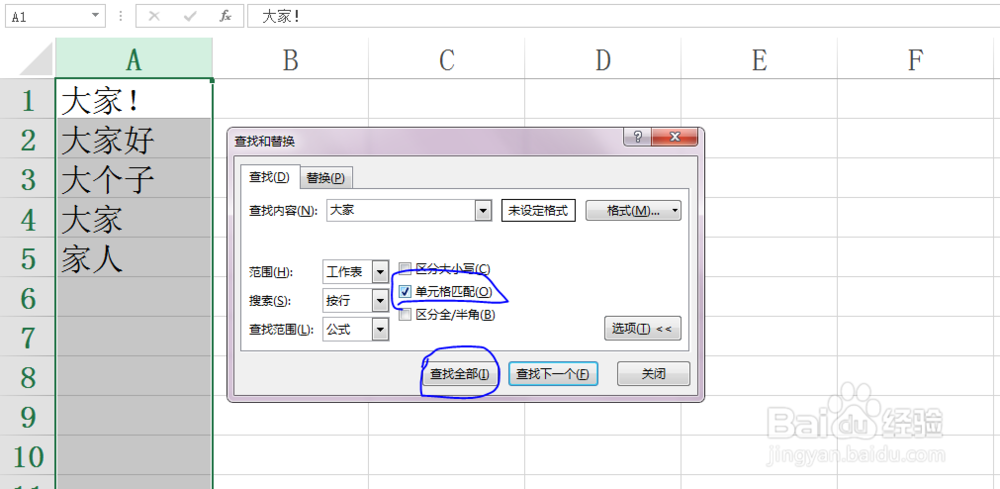
6、勾选单元格匹配,然后单击查找全部命令。

Excel实现精确查找(结果与查找内容一模一样)

7、查找结果即为精确查找内容,如果所示,只有查找内容完成一模一样的单元格才会被定位到。

Excel实现精确查找(结果与查找内容一模一样)

  • Excel如何用连接符将多个单元格数据连接在一起
  • Excel怎么核对两个工作表的数据
  • Excel如何高亮显示等于特定值的列?
  • Excel函数IF实例:设置符合条件单元格整行高亮
  • 单元格批量添加相同文字
  • 热门搜索
    国庆旅游景点 仙台旅游 北京旅游点 广州到泰国旅游 马尔代夫旅游要多少钱 延安旅游景点大全 西安到华山旅游攻略 黄金假日旅游网 黑河旅游景点大全 长沙市内旅游景点