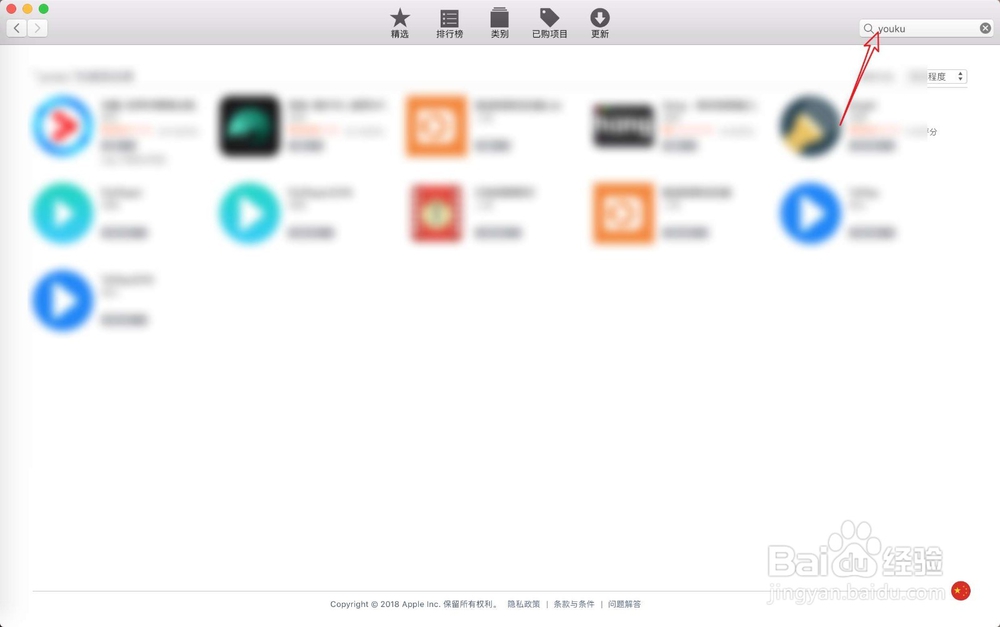
1、点击旁边的栏上的商店,找到商店右上角的搜索框。


2、然后在右上角的搜索框搜索图一的客户端的名字,搜索到了图二这个点击获取。
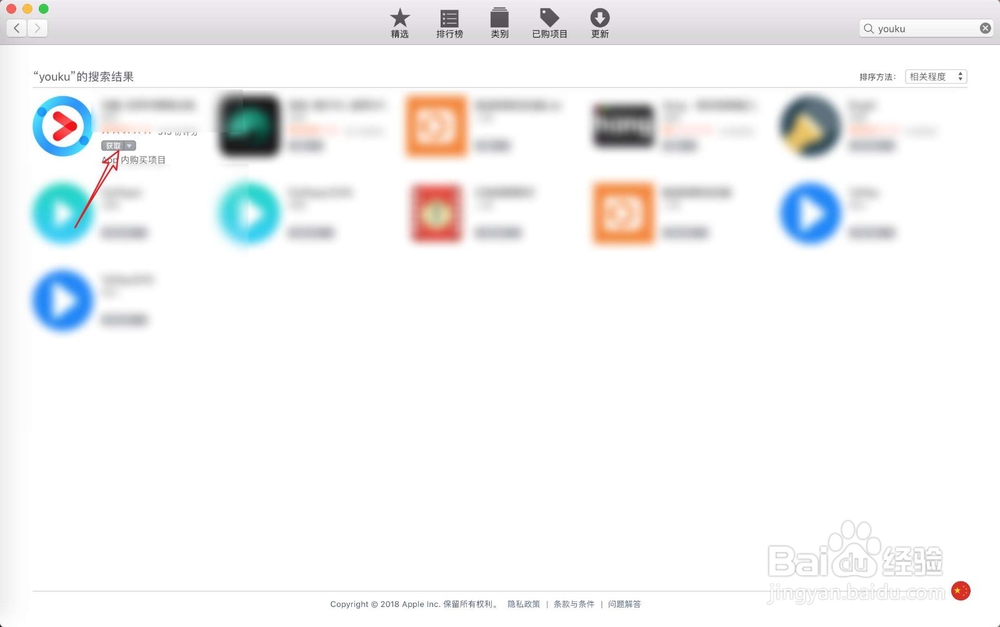
3、然后点击这个安装,此时可以退出这个商店了的。按【cmmand+q】即可退出。

4、然后我们要用到这个客户端的时候,点击栏上的启动图标,点击安装的客户端图标。

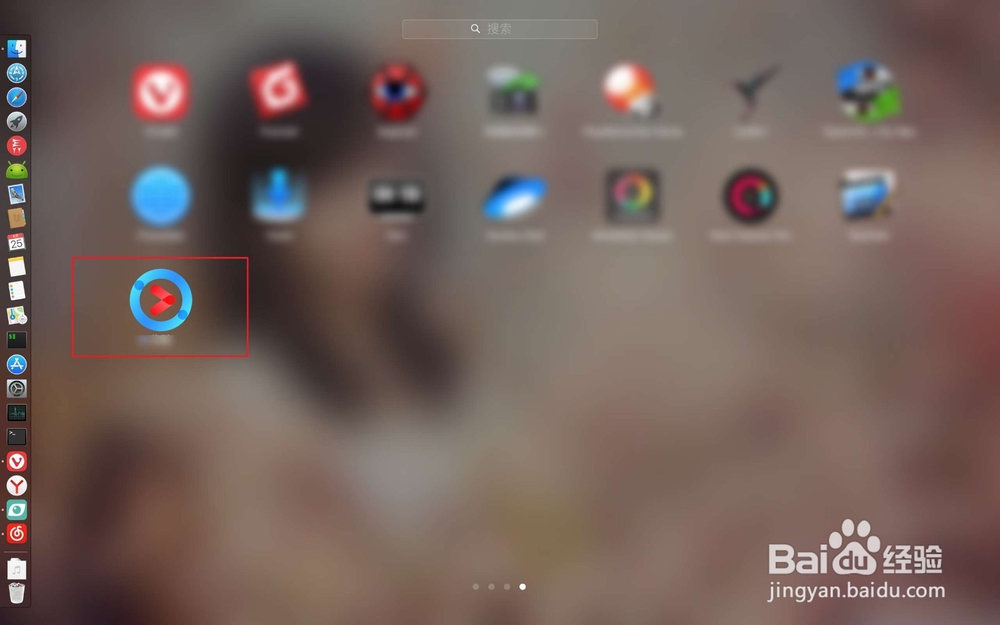
5、此时会打开了客户端软件了的,只要你联网,那么就可以通过它观看视频了的,并且是无广告的。

时间:2026-04-25 02:21:17
1、点击旁边的栏上的商店,找到商店右上角的搜索框。
2、然后在右上角的搜索框搜索图一的客户端的名字,搜索到了图二这个点击获取。
3、然后点击这个安装,此时可以退出这个商店了的。按【cmmand+q】即可退出。
4、然后我们要用到这个客户端的时候,点击栏上的启动图标,点击安装的客户端图标。
5、此时会打开了客户端软件了的,只要你联网,那么就可以通过它观看视频了的,并且是无广告的。
