windows10无法访问共享文件夹怎么办

 时间:2026-02-12 09:22:16

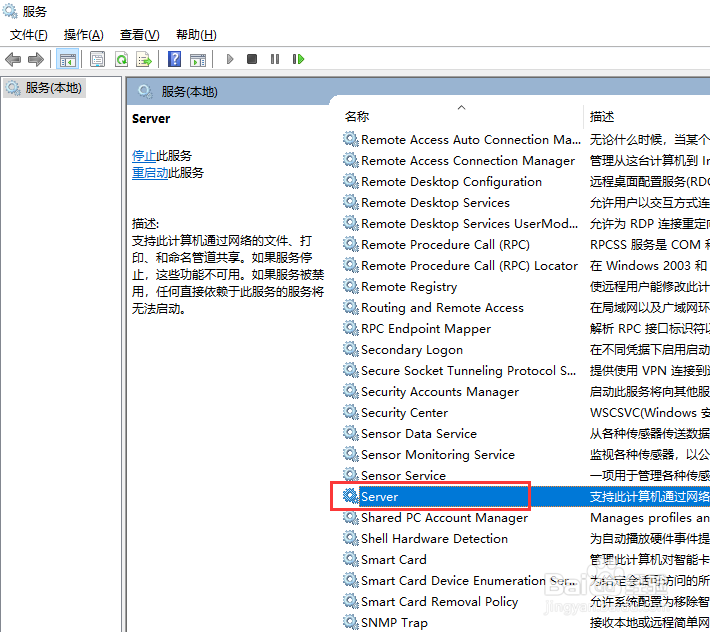
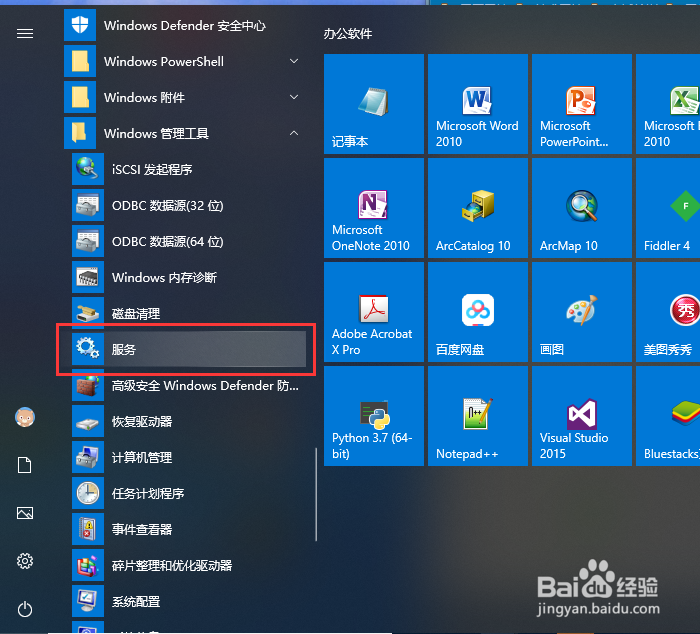
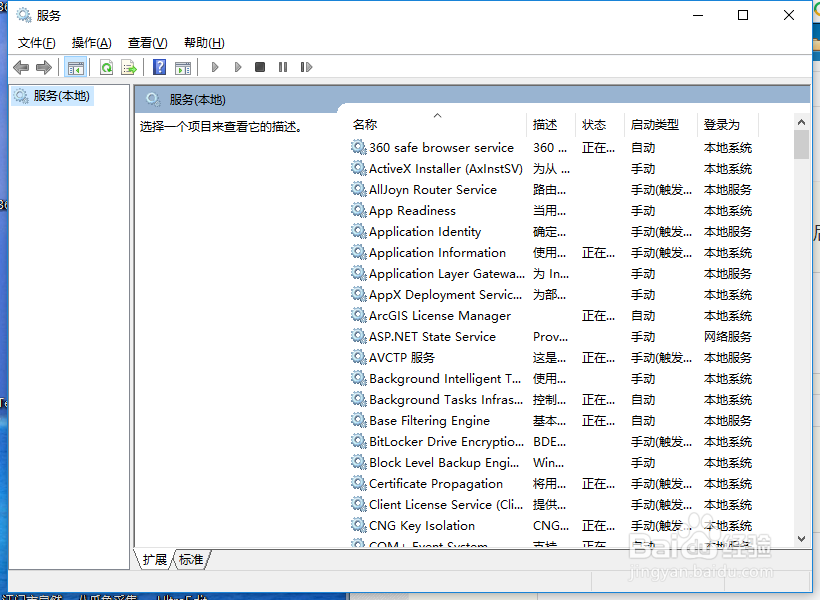
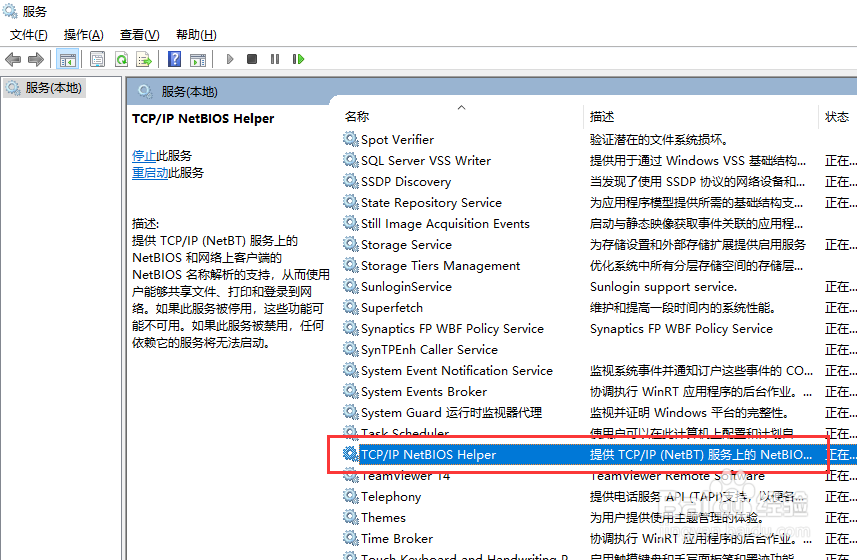
1、windows共享文件夹需要用到Computer Browser、server、TCP/IP NetBIOS Helper、Workstation等服务。点击“开始”—“windows管理工具”—“服务”,打开windows服务列表。
windows10无法访问共享文件夹怎么办

windows10无法访问共享文件夹怎么办

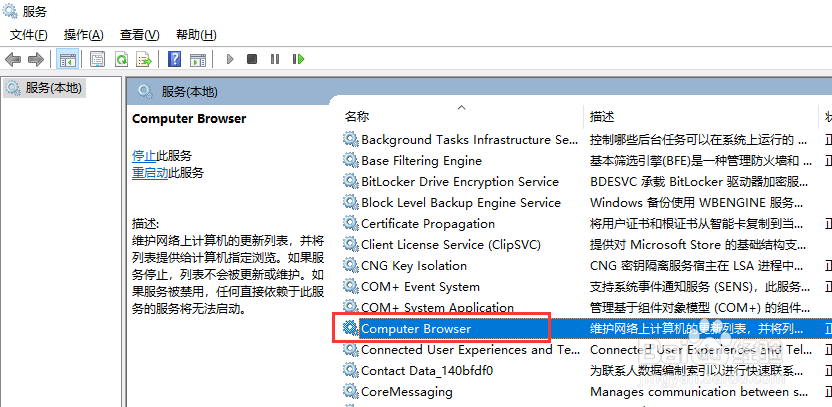
2、确认Computer Browser、server服务的状态是“正在运行”。
windows10无法访问共享文件夹怎么办

windows10无法访问共享文件夹怎么办

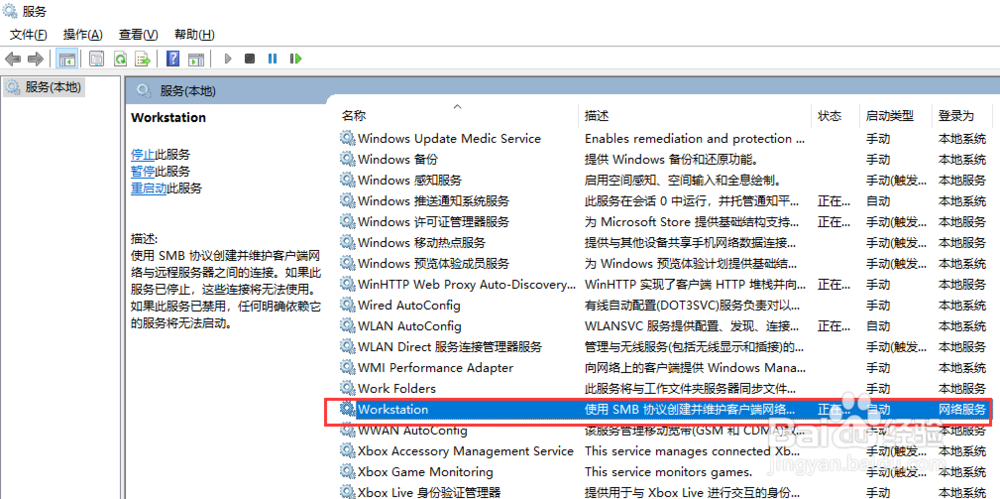
3、确认TCP/IP NetBIOS Helper、Workstation 服务的状态是“正在运行”。
windows10无法访问共享文件夹怎么办

windows10无法访问共享文件夹怎么办

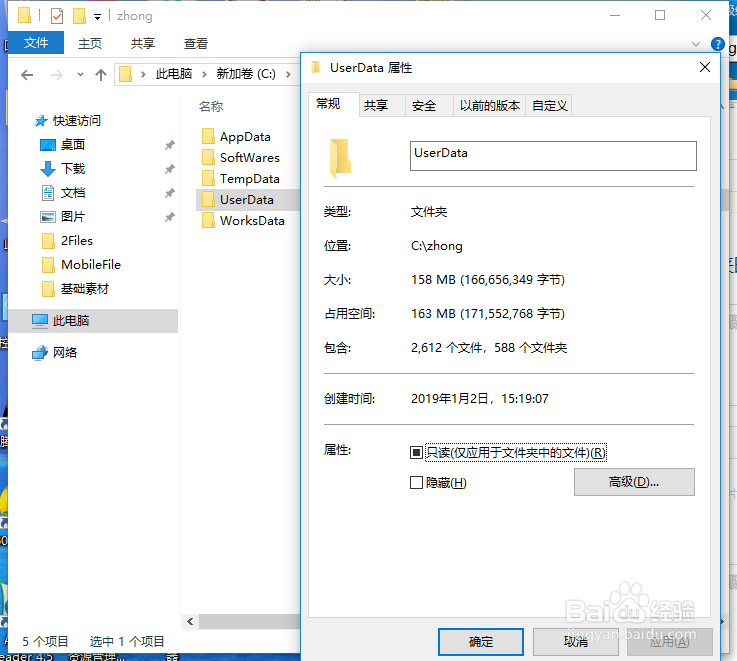
1、右键点击共享文件夹,点击属性,打开文件夹属性面板。

windows10无法访问共享文件夹怎么办

windows10无法访问共享文件夹怎么办

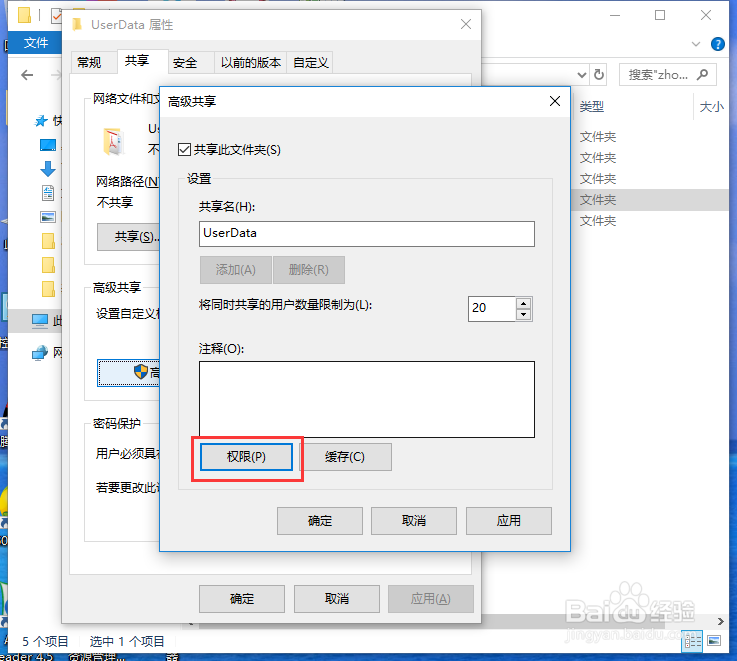
2、点击“共享”选项卡,点击“高级共享”,打开高级共享界面。

windows10无法访问共享文件夹怎么办

windows10无法访问共享文件夹怎么办

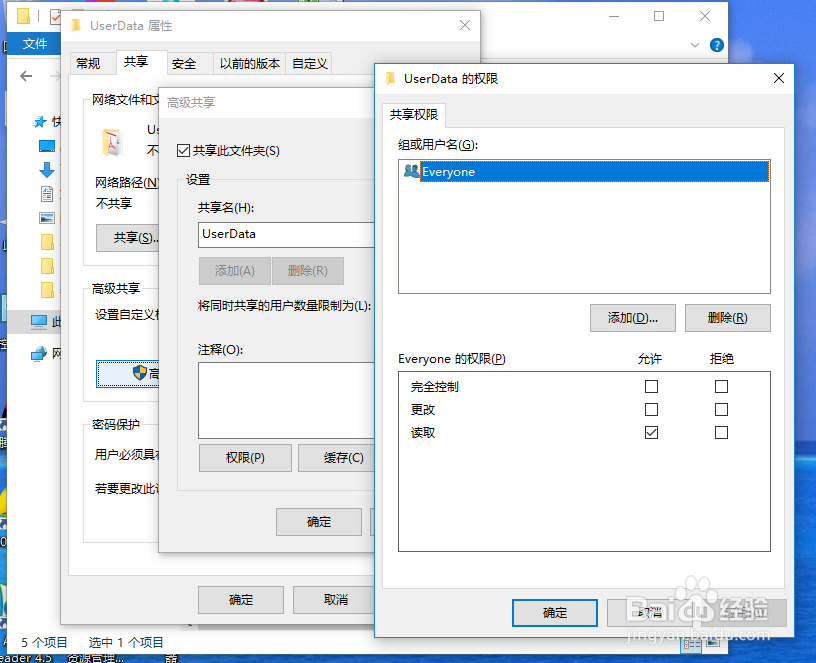
3、点击“权限”,打开文件夹权限界面,可以看到已设置的用户权限。

windows10无法访问共享文件夹怎么办

windows10无法访问共享文件夹怎么办

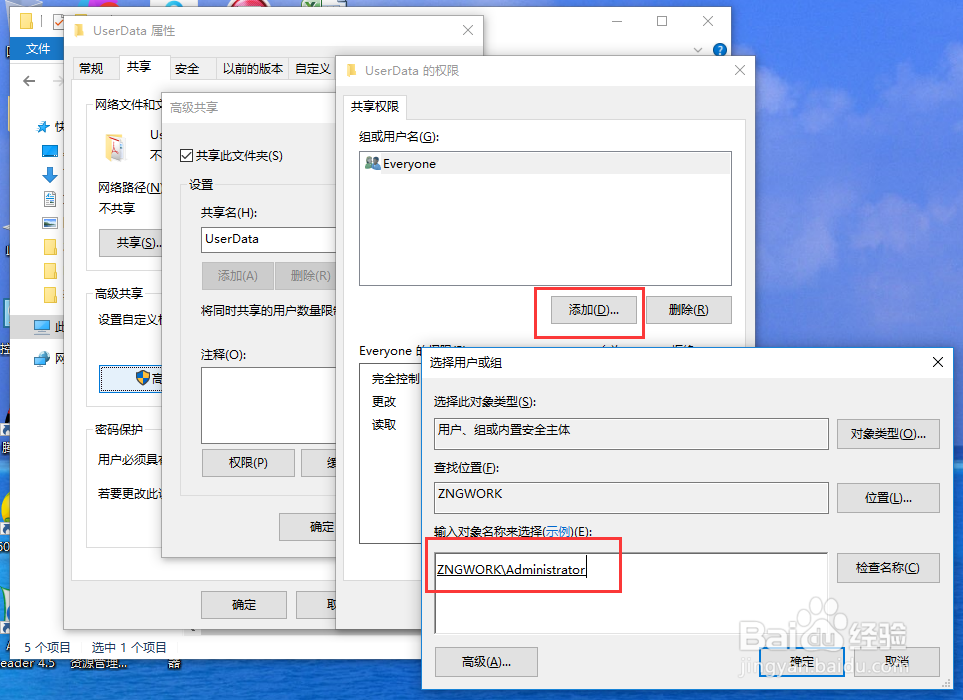
4、如果要添加其他用户访问该文件夹,则点击“添加”,添加要访问文件夹的用户,如 administrator 用户。
windows10无法访问共享文件夹怎么办

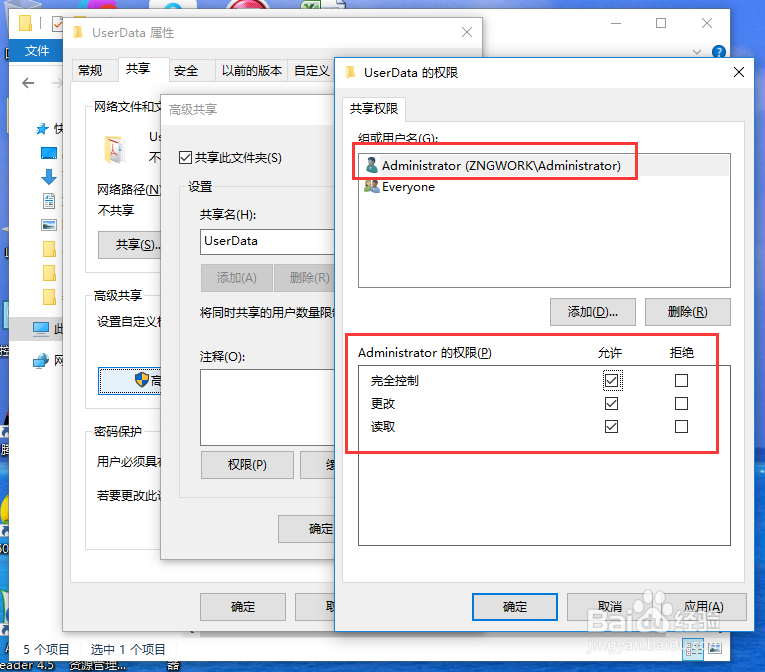
5、选择新添加的用户,设置该用户访问文件夹时的权限。点击确定,这样就可以正常访问该共享文件夹了。
windows10无法访问共享文件夹怎么办

  • Win10电脑怎么设置共享文件?
  • 解决“你没有权限访问,请与网络管理员联系”
  • 电脑访问共享设备或文件提示无权限访问怎么办
  • 您可能没有权限使用网络资源(被访问电脑win10
  • 解决访问共享文件夹时需输入用户名和密码
  • 热门搜索
    日本旅游 昆明旅游 惠州旅游 西安周边旅游 三亚旅游攻略 自驾车旅游 避暑旅游 南昌旅游景点 团队旅游 旅游管理专业