1、首先在PS打开图片,新建一个画布,按照一定距离制作两个一大一小的圆形
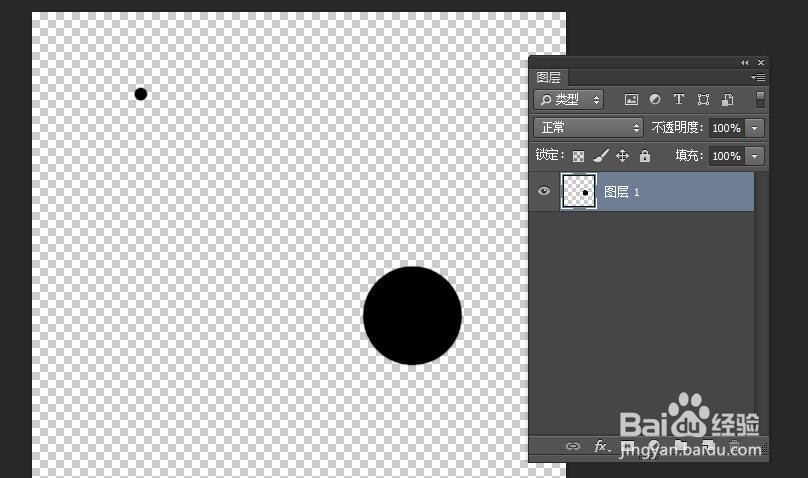
2、菜单栏选择“编辑”>"定义画笔预设"新建一个画笔。

3、然后回到图片工具栏选择画笔工具,并调出画笔面板进行形状动态,散布和传递的调整。
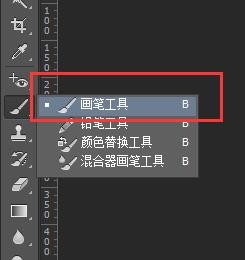
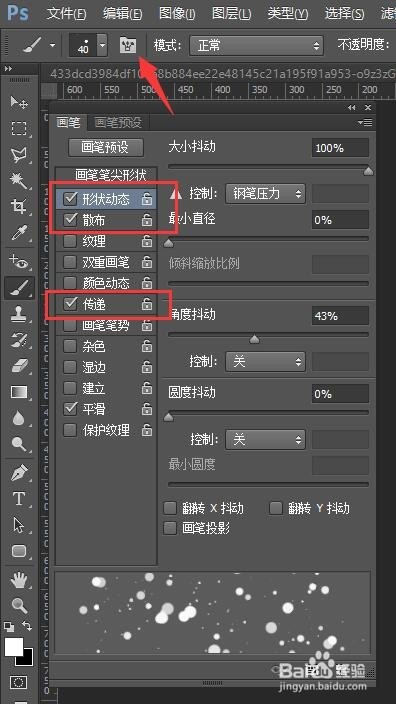
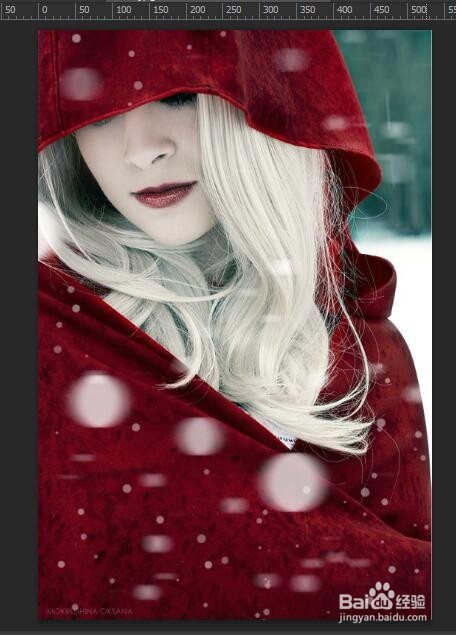
4、设置完开始在图片上画雪花,尽量避开五官,需要分开几个图层进行绘制,每个图层用不同的笔刷大小画(这样是让雪花更有层次感更逼真)。
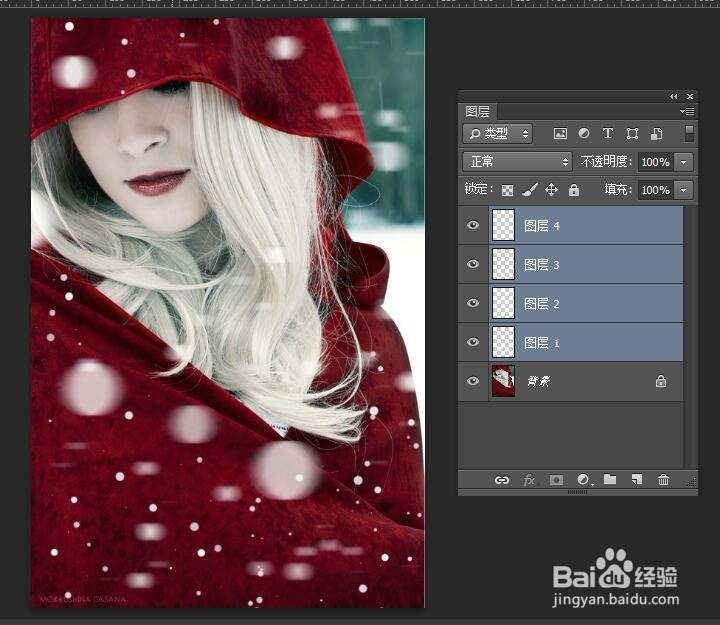
5、绘制完成后,用高斯模糊让雪花变得模糊,然后再选择一两个图层进行动感模糊,还可以再调整下不透明度。

时间:2026-04-21 18:18:44
1、首先在PS打开图片,新建一个画布,按照一定距离制作两个一大一小的圆形
2、菜单栏选择“编辑”>"定义画笔预设"新建一个画笔。
3、然后回到图片工具栏选择画笔工具,并调出画笔面板进行形状动态,散布和传递的调整。
4、设置完开始在图片上画雪花,尽量避开五官,需要分开几个图层进行绘制,每个图层用不同的笔刷大小画(这样是让雪花更有层次感更逼真)。
5、绘制完成后,用高斯模糊让雪花变得模糊,然后再选择一两个图层进行动感模糊,还可以再调整下不透明度。
