1、打开要进行编辑处理的Word文档

2、选中要进行“阴文”效果的文字(这里选择的是标题)
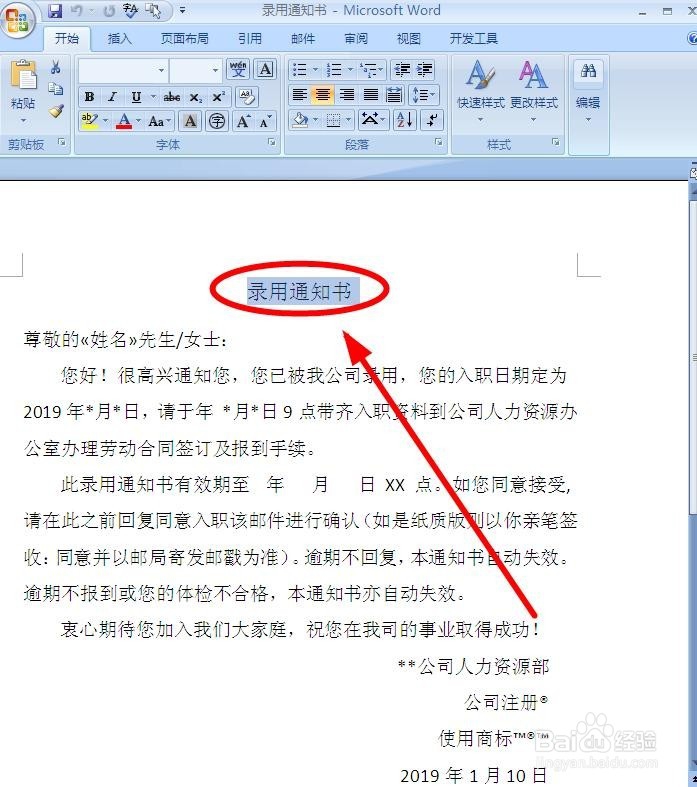
3、找到菜单栏“开始”选项卡中的“字体”选项组

4、单击选项组按钮,调出“字体”对话框

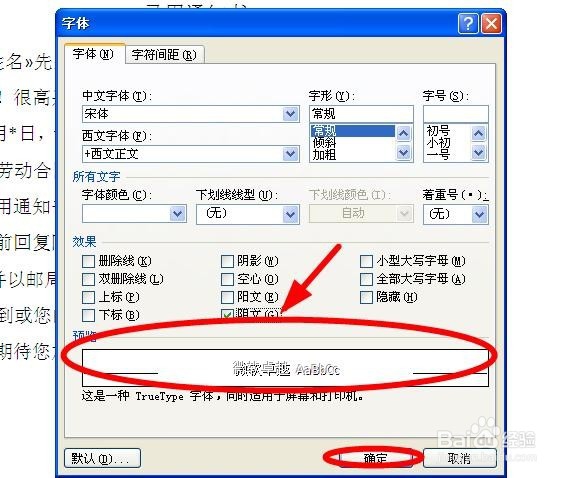
5、在“字体”对话框中,选中“字体”选项卡,下面有“效果”选项组

6、在“效果”选项组中找到“阴文”单击,勾选该效果(前面方框中出现“✔”符号)

7、在下面的预览窗口查看效果,如果满意单击“确定”
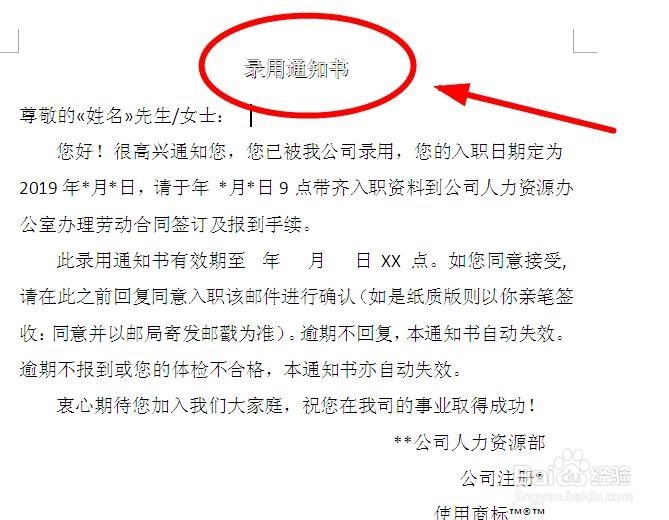
8、完成后文字的阴文效果如下图
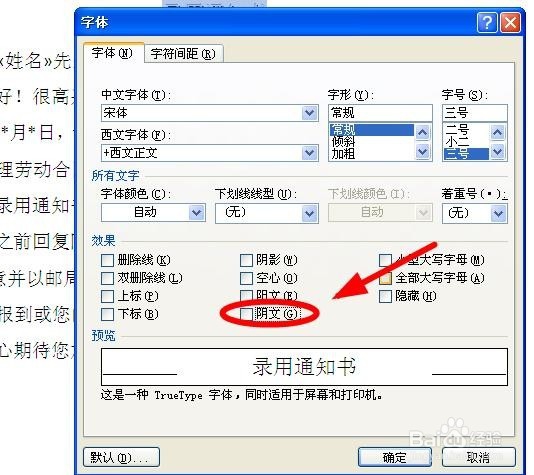
9、如果想取消该效果,选中文字,调出“字体”对话框,单击“阴文”后去掉勾选即可
时间:2026-05-06 15:05:24
1、打开要进行编辑处理的Word文档
2、选中要进行“阴文”效果的文字(这里选择的是标题)
3、找到菜单栏“开始”选项卡中的“字体”选项组
4、单击选项组按钮,调出“字体”对话框
5、在“字体”对话框中,选中“字体”选项卡,下面有“效果”选项组
6、在“效果”选项组中找到“阴文”单击,勾选该效果(前面方框中出现“✔”符号)
7、在下面的预览窗口查看效果,如果满意单击“确定”
8、完成后文字的阴文效果如下图
9、如果想取消该效果,选中文字,调出“字体”对话框,单击“阴文”后去掉勾选即可
