怎么在虚拟机创建共享文件夹

 时间:2026-04-23 02:56:49

1、首先在安装好的虚拟机上面点击右键

怎么在虚拟机创建共享文件夹

2、在弹出框点击【设置】

怎么在虚拟机创建共享文件夹

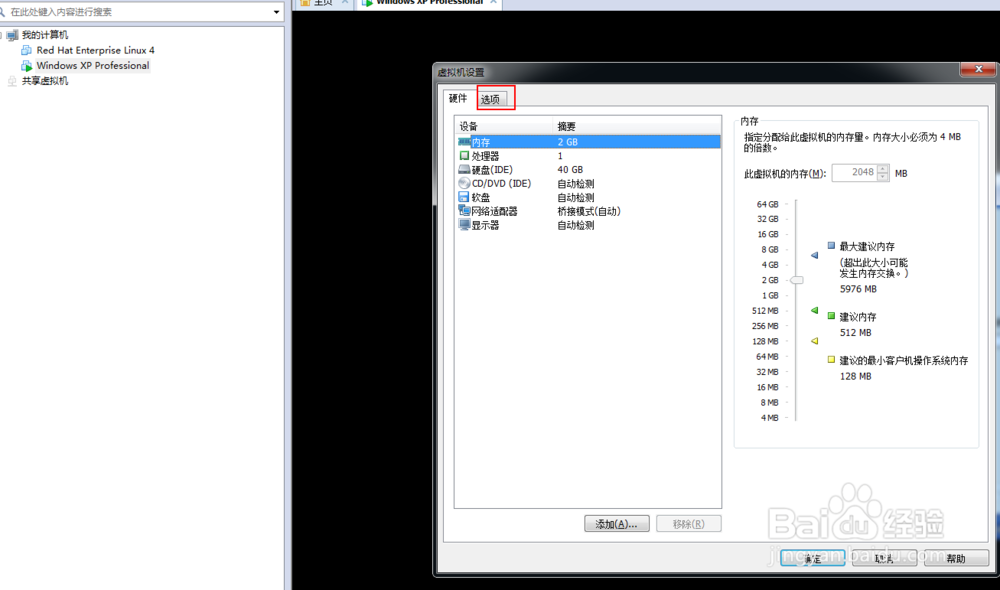
3、在虚拟机设置编辑框点击【选项】

怎么在虚拟机创建共享文件夹

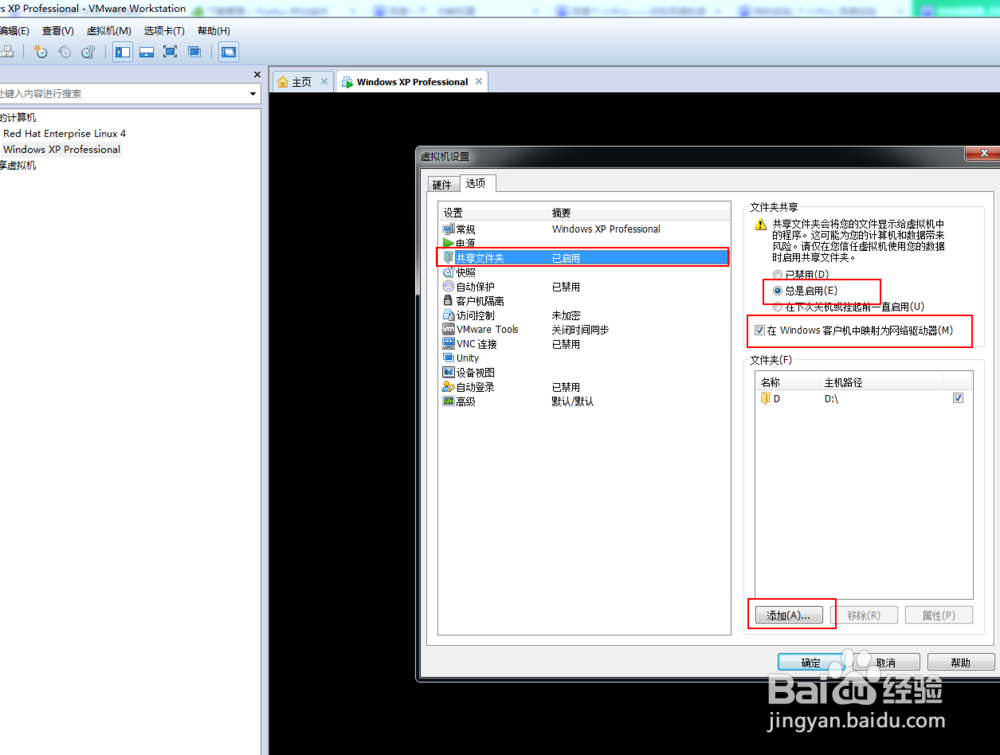
4、点击共享文件夹,在右边对话框选择总是启用,并勾选“在windows客户机、、、网络驱动器(M)”
怎么在虚拟机创建共享文件夹

5、点击下面的【添加】按钮,并点击【下一步】

怎么在虚拟机创建共享文件夹

6、在主路径选择您本机上要共享的盘/文件夹

怎么在虚拟机创建共享文件夹

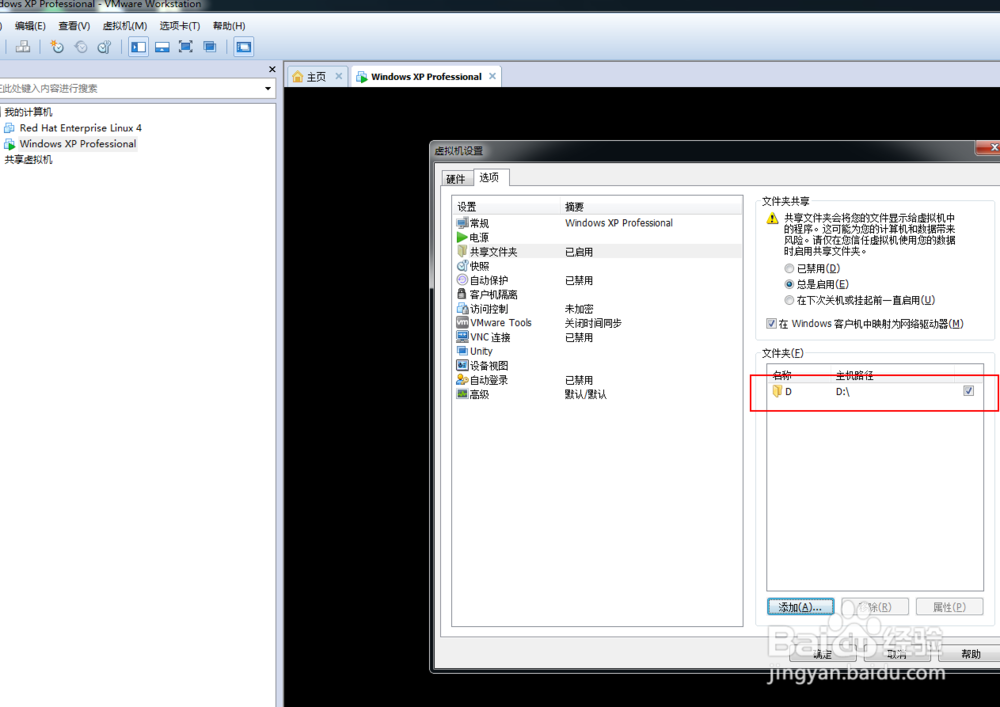
7、选择了以后,点击下一步,这时候就会在文件夹显示你共享的文件名、路径
怎么在虚拟机创建共享文件夹

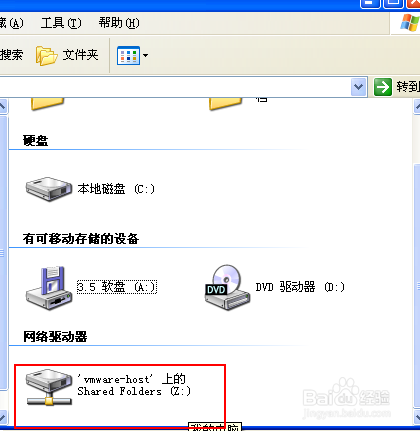
8、最后点击【确定】按钮,这时候就进入到虚拟机就会看到您添加的共享文件夹,详看截图
怎么在虚拟机创建共享文件夹

9、这时候您只要点进去就可以看见所添加的共享文件夹了

  • xampp如何自启动(Windows)
  • 怎么在VScode中设置为弃用变量加删除线
  • 怎样实现VM虚拟机与实机之间文件交互-8种方法
  • Vi和Vim的区别及联系是什么
  • C#控件之CheckBox控件使用
  • 热门搜索
    尼泊尔旅游要多少钱 湖州旅游景点大全 新星小学的学生去旅游 去迪拜旅游注意事项 厦门土楼旅游攻略 海航旅游 海口旅游景点介绍 河北旅游网 重庆周边旅游攻略 日本旅游购物