怎么用ai星形工具绘制放射状形状?illustrator

 时间:2026-04-22 05:17:59

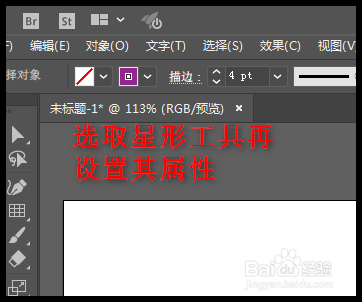
1、在画板中,我们选取星形工具,并设置紫色描边,无填充,描边大小为4pt
怎么用ai星形工具绘制放射状形状?illustrator

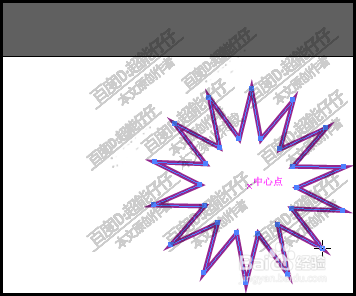
2、然后,绘制一个星形工具;

先不要放开鼠标,按向上方向键,增加星形的角数
怎么用ai星形工具绘制放射状形状?illustrator

3、接着,用直接选择工具,点住星形内圈的其中一个锚点,拖向星形的中心点,与中心点重叠。

怎么用ai星形工具绘制放射状形状?illustrator

4、同样操作,把其它星形内圈的锚点都一 一拖向星形中心点这里重合在一起。

那么,得到的形状就呈放射状。

怎么用ai星形工具绘制放射状形状?illustrator

5、我们还有另一种方法,达到这种效果。

我们选取星形工具,这时,不要拖拉,鼠标直接点击画板,弹出一个对话框

怎么用ai星形工具绘制放射状形状?illustrator

6、在对话框中,设置好星形的角数,以及半径1的数值;

在半径2这里,输入为0

怎么用ai星形工具绘制放射状形状?illustrator

7、然后,点确定。

点确定后,画板上自动绘制出了一个放射线形状。

怎么用ai星形工具绘制放射状形状?illustrator

  • PS如何画鞭炮?
  • AI中怎么新建画笔
  • Illustrator怎么用星形制作边框效果
  • 在AI2016中怎么给形状添加径向渐变
  • AI绘制一个矢量花瓶。
  • 热门搜索
    花舞人间旅游景区 五一山西旅游 连州旅游景点大全 冬天哈尔滨旅游攻略 三山岛旅游 曼谷芭提雅旅游攻略 四川省旅游政务网 吴川旅游景点大全 养马岛旅游度假区 九华山旅游地图