用IFERROR函数去掉表格中显示的错误公式的方法

 时间:2026-02-12 05:51:28

1、第一步、当数据表格中公式明明是对的,但是在表格中却一直显示着错误的时候我们该怎么处理?如下图:

用IFERROR函数去掉表格中显示的错误公式的方法

2、第二步、比如下列表格中“=C10*D10”,明明公式是对的,但是一直显示着错误,我们该怎么办呢?如下图:

用IFERROR函数去掉表格中显示的错误公式的方法

3、第三步、其实方法也很简单,就是在原有公式的基础上加入“IFERROR”函数来处理,即“=IFERROR(C10*D10,"")”就可以搞定,如下图:

用IFERROR函数去掉表格中显示的错误公式的方法

4、第四步、添加“IFERROR”函数后错误的公式显示不见了,C列和D列没有数字的情况下E列也显示着空白,如下图:

用IFERROR函数去掉表格中显示的错误公式的方法

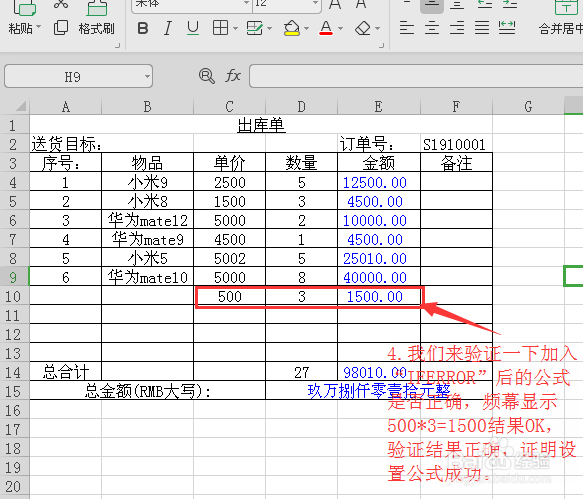
5、第五步、我们来分别对C列和D列输入“500*3”来验证一下,结果E列显示结果“1500”,验证结果正确,公式成立,证明公式设置成功。
用IFERROR函数去掉表格中显示的错误公式的方法

  • 怎样根据指定文字为一行数据设置不同的颜色
  • 怎样在win7原桌面上写上座右铭
  • excel如何规范数据录入
  • Excel中怎么显示所有的公式呢?
  • 根据wsdl文件生成WebService客户端代码
  • 热门搜索
    济南好玩的旅游景点 山东旅游资讯网 大同旅游网 上海黄山旅游 麦豆旅游网 湖南省旅游景点大全 河南旅游公司 厦门工商旅游 南日岛旅游 东川红土地旅游