1、打开电脑上的电脑管家软件进入界面。

2、在主界面点击右上角展开菜单栏。

3、在菜单栏中点击选择设置中心。

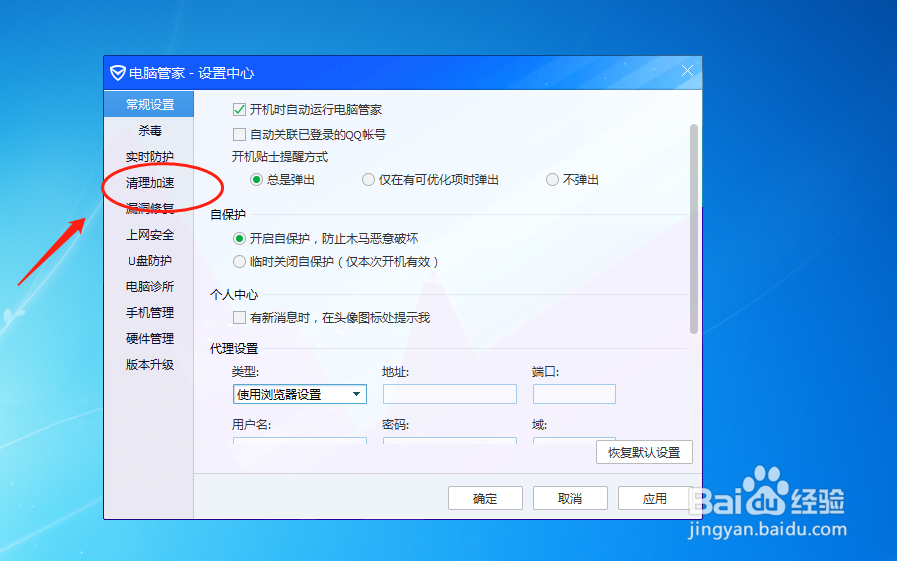
4、然后点击进入左侧清理加速。
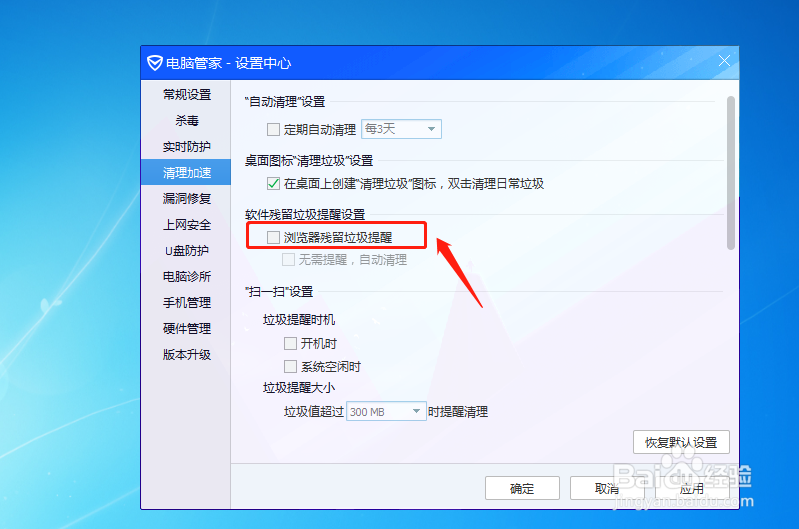
5、在这里可以看到浏览器残留垃圾提醒。
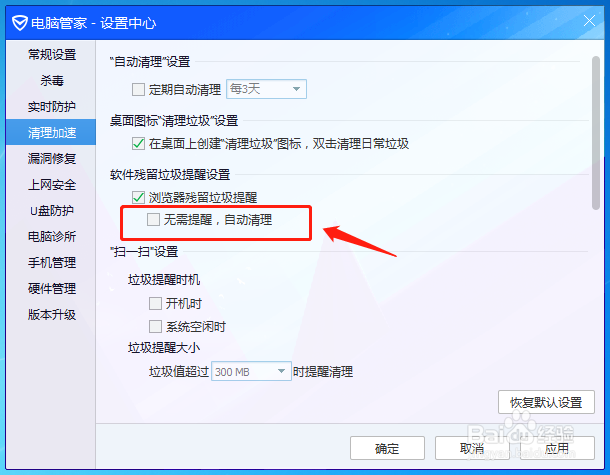
6、勾选之后可以继续选择无需提醒。
7、将前面的复选框勾选上即可。
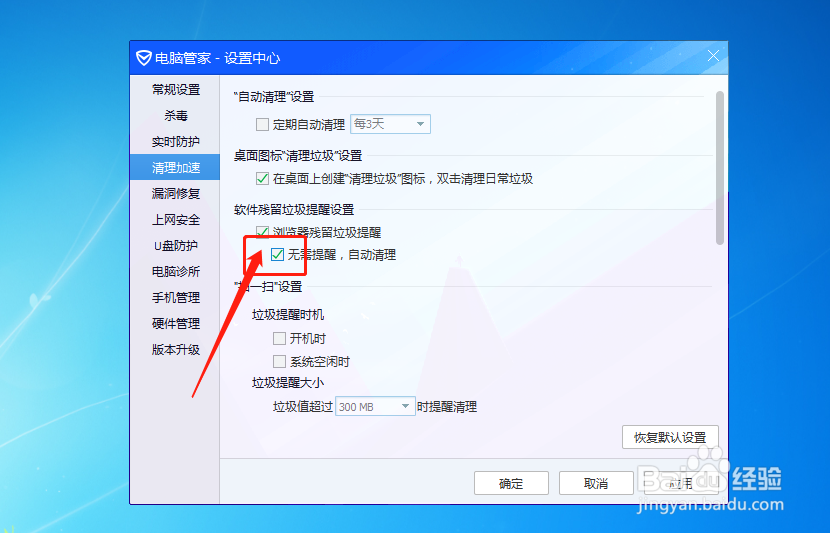
8、最后点击右下角的应用进行保存。

1、1、打开电脑管家进入设置中心。
2、点击进入左侧清理加速栏。
3、然后设置无需提醒自动清理。
时间:2026-05-03 03:48:35
1、打开电脑上的电脑管家软件进入界面。
2、在主界面点击右上角展开菜单栏。
3、在菜单栏中点击选择设置中心。
4、然后点击进入左侧清理加速。
5、在这里可以看到浏览器残留垃圾提醒。
6、勾选之后可以继续选择无需提醒。
7、将前面的复选框勾选上即可。
8、最后点击右下角的应用进行保存。
1、1、打开电脑管家进入设置中心。
2、点击进入左侧清理加速栏。
3、然后设置无需提醒自动清理。
