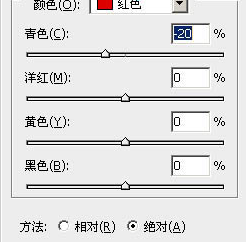
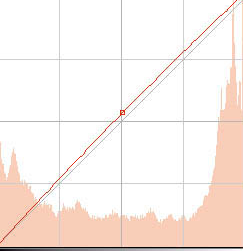
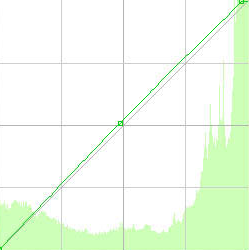
1、首先,我们打开PS,然后创建一个新的文档插入素材图,打开原图素材,创建可选颜色调整图层,创建曲线调整图层。新建一个图层,按Ctrl + Alt + Shift + E 盖印图层。选择涂抹工具简单的把头发部分涂顺一点。然后再简单的给人物磨皮。创建可选颜色调整图层,对红色调整。
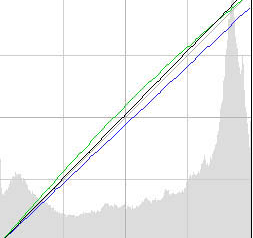

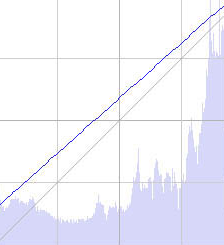
2、按Ctrl + Alt + 1 调出高光选区,创建曲线调整图层,对蓝色调整。确定后把图层不透明度设置为:50%。新建一个图层,盖印场注狠图层。选择减淡工具稍微把人物脸部的高光部分涂亮一点。新建一个图层,盖印图层。执行:滤镜 > 模糊 > 高斯模糊,数值为5,确定后把图层不透明度设置为:10%,图层混合模式改为“滤色”。创建可选颜色调整图层。
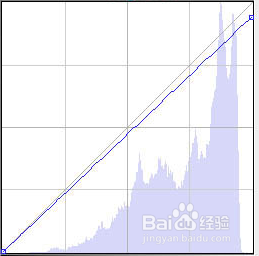


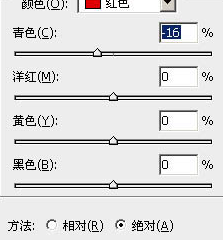
3、创建曲线调整图层,创建曲线调整图层,确定后用黑色画笔把人物部分擦出来。光劫创建曲五捕线调整图层,对蓝色调整。创建色相/饱和度调整图层,
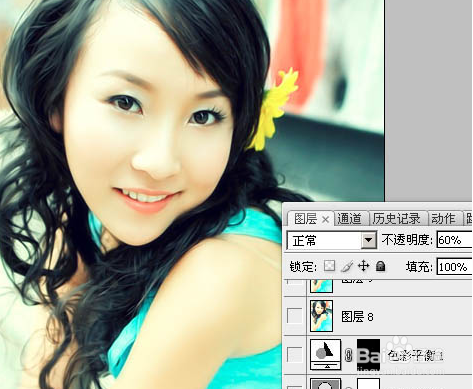

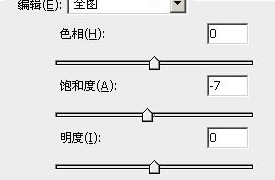
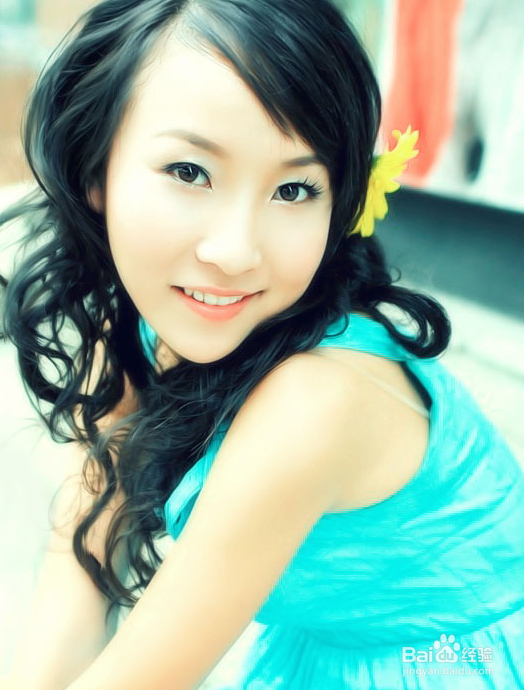
4、创建色彩平衡调整图层,最后调整下细节。新建一个图层,盖印图层,适当锐化一下。这样就得到了我们想要的效果。
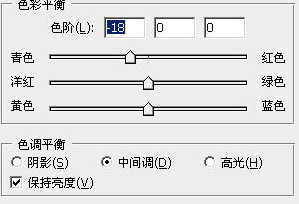
1、打开PS,新建一个图层然后插入素材图。
2、复制图层,对素材图进行修理,创建色彩平衡调整图层,盖印图层,最后锐化就可以了。
