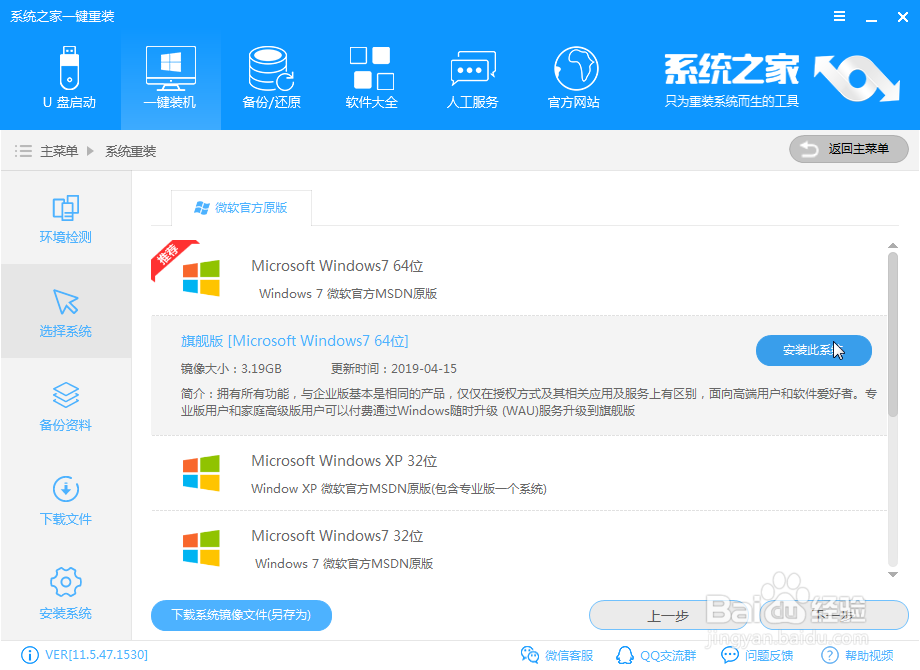
1、在谷歌电脑上打开【系统之家一键重装系统】软件,选择系统重装,点开需要安装的win7系统后,点击“安装此系统”。
2、然后耐心等待软件下载win7系统。

3、下载完成后重启进入PE,开始安装系统。

4、安装结束,重启电脑。

5、经过电脑自动配置,顺利进入win7系统桌面。
6、以上就是谷歌电脑一键重装win7系统的教程,希望可以帮到你。
时间:2026-04-24 10:38:09
1、在谷歌电脑上打开【系统之家一键重装系统】软件,选择系统重装,点开需要安装的win7系统后,点击“安装此系统”。
2、然后耐心等待软件下载win7系统。
3、下载完成后重启进入PE,开始安装系统。
4、安装结束,重启电脑。
5、经过电脑自动配置,顺利进入win7系统桌面。
6、以上就是谷歌电脑一键重装win7系统的教程,希望可以帮到你。
