Excel批量根据银行卡号查询银行卡的详细信息

 时间:2026-02-15 10:34:22

1、首先打开表格。

Excel批量根据银行卡号查询银行卡的详细信息

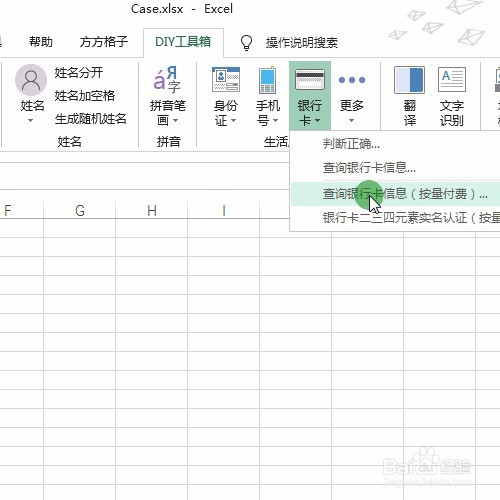
2、选择DIY工具箱。

Excel批量根据银行卡号查询银行卡的详细信息

3、选择银行卡选项卡,选择查询银行卡信息。

Excel批量根据银行卡号查询银行卡的详细信息

4、弹出对话框选择新建按钮,此时会新建一个工作簿。

Excel批量根据银行卡号查询银行卡的详细信息

Excel批量根据银行卡号查询银行卡的详细信息

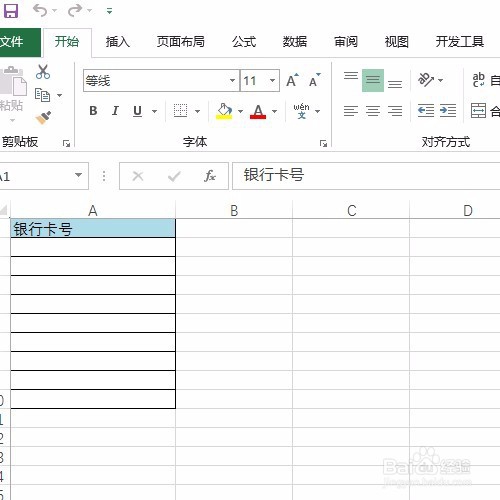
5、然后将原表中的银行卡号复制粘贴到新工作簿中

Excel批量根据银行卡号查询银行卡的详细信息

Excel批量根据银行卡号查询银行卡的详细信息

6、单击对话框中的确定按钮

Excel批量根据银行卡号查询银行卡的详细信息

7、单击完成按钮

Excel批量根据银行卡号查询银行卡的详细信息

8、确定即可看到银行卡号的详细银行信息。

Excel批量根据银行卡号查询银行卡的详细信息

  • Excel如何使用函数公式法实现数字转文本
  • excel双击之后才变成数值
  • 如何将Excel中的计算结果的公式用文本形式展现
  • excel表如何消除#N/A?
  • Excel表格中输入公式后无反应怎么办
  • 热门搜索
    贵广高铁旅游攻略 3月去哪里旅游最好 河南的旅游景点有哪些 上海旅游地图全图 青岛周边旅游景点大全 东北旅游必去的地方 纳木错旅游攻略 怀柔旅游地图 吕梁旅游景点大全 北京故宫虚拟旅游