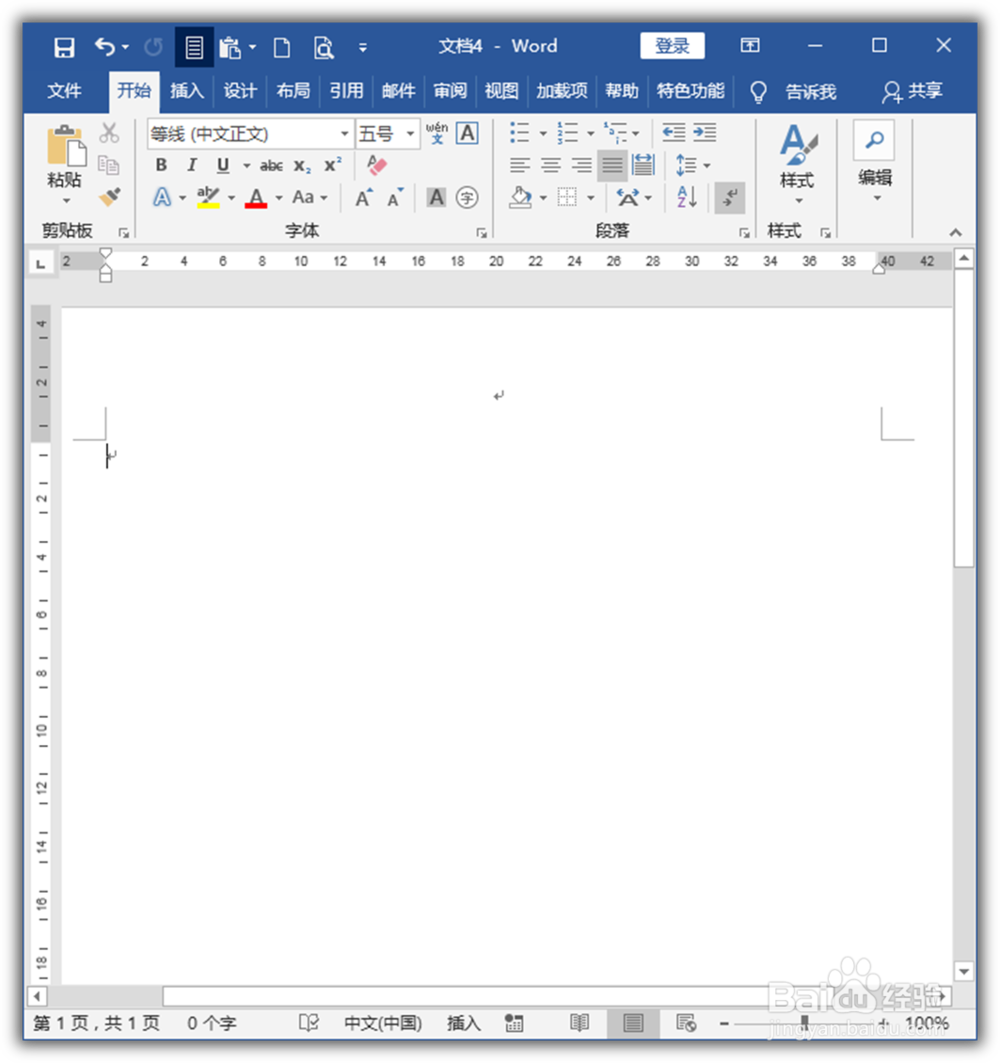
1、打开Word,建立空白文档。
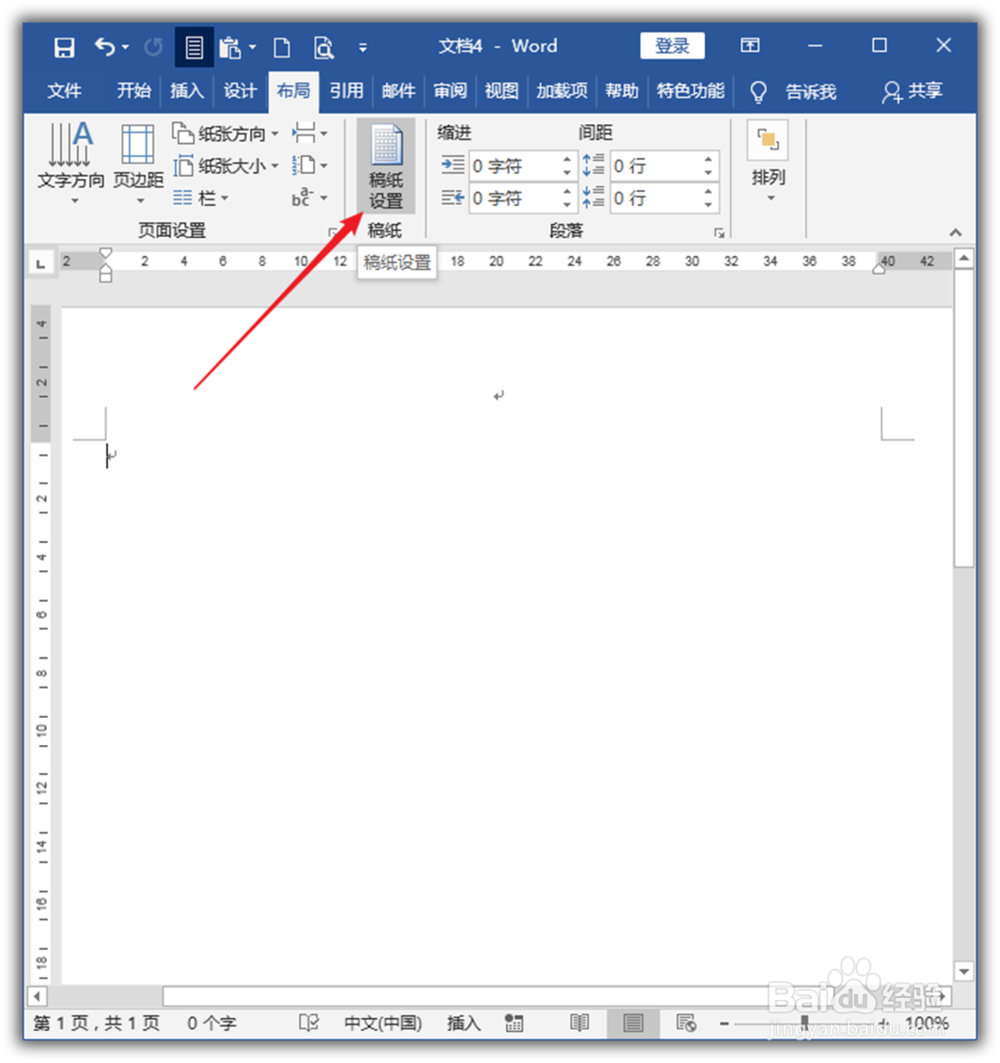
2、点击布局菜单下的稿纸设置。
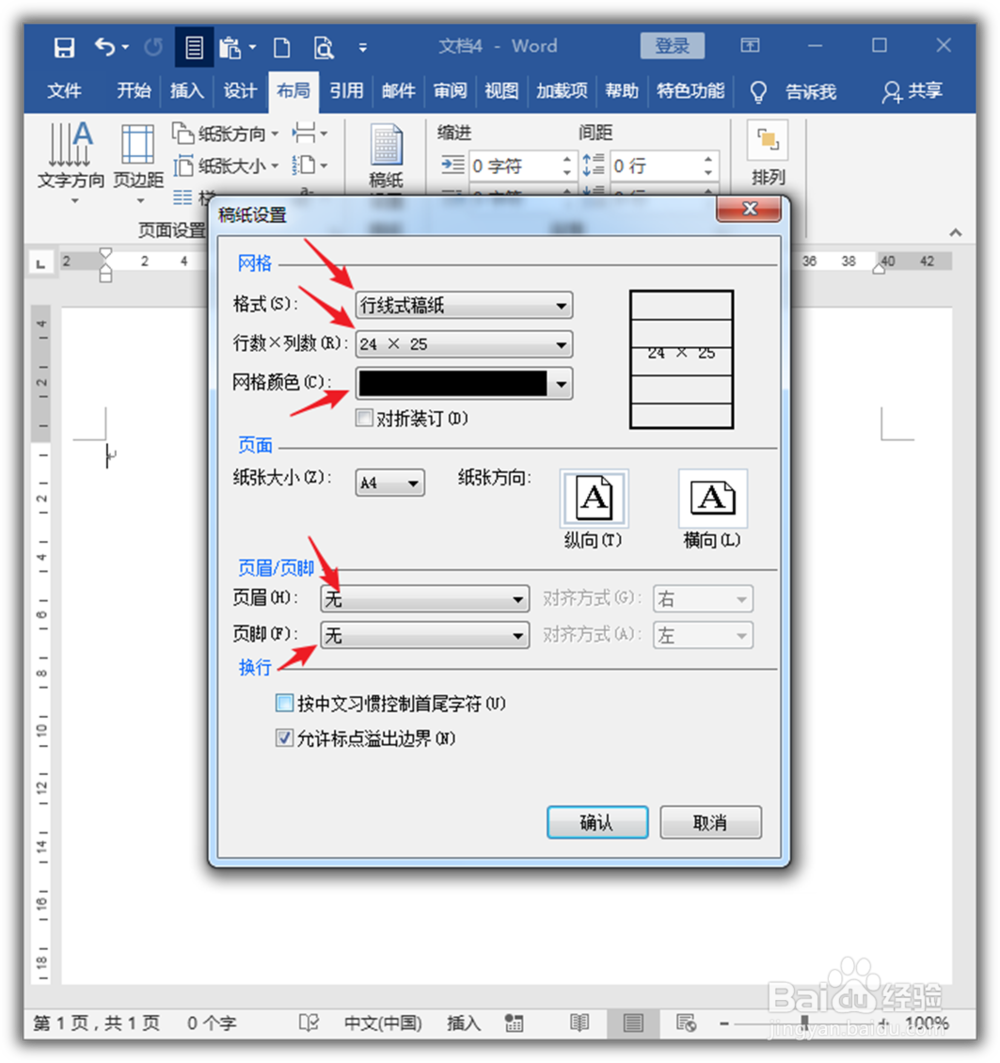
3、在打开的稿纸设置窗口中,选择行线式稿纸,行数和列数可以选择最大的数值,以录入更多的文字。然后设置网格颜色为黑色,再取消页眉和页脚。点击确认。
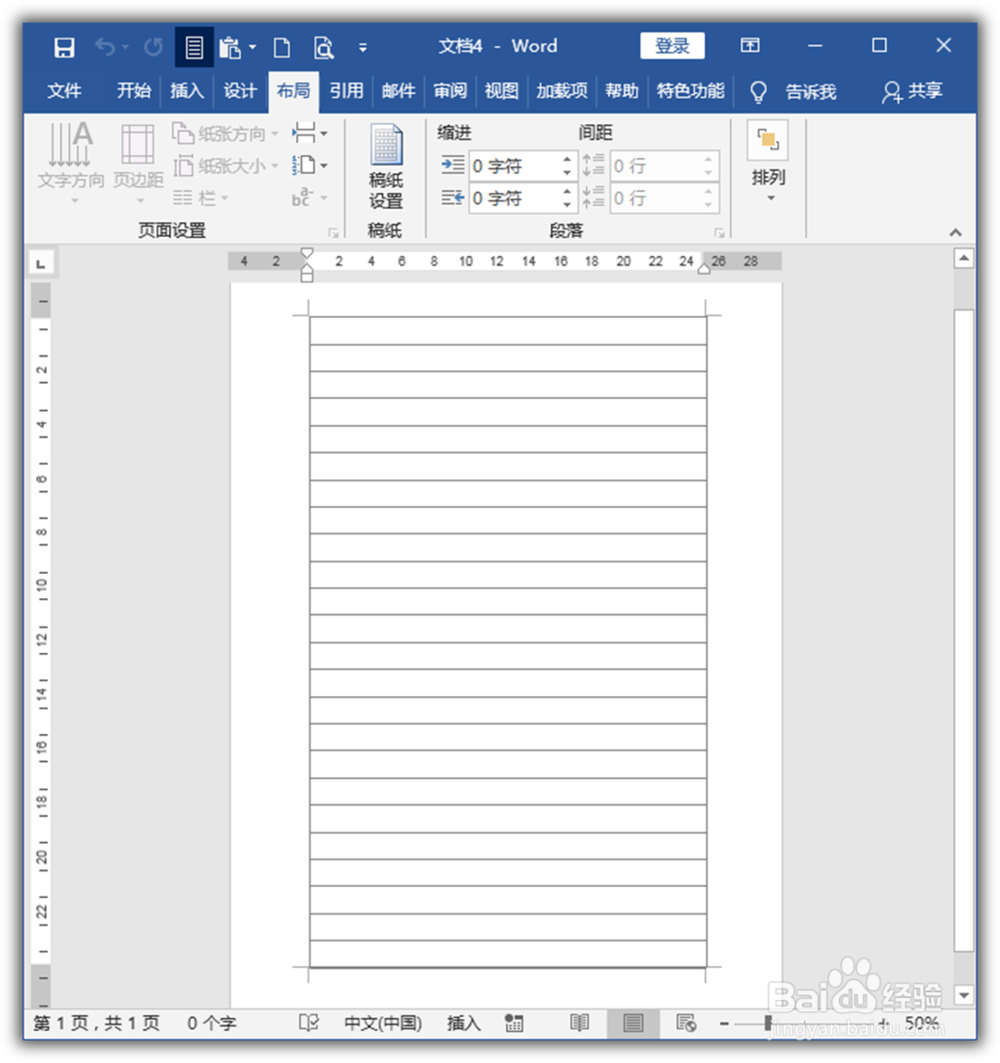
4、这样,整个页面就添加了行线网格。
5、接着,输入文档文字,可以看到,文字默认使用了网格。
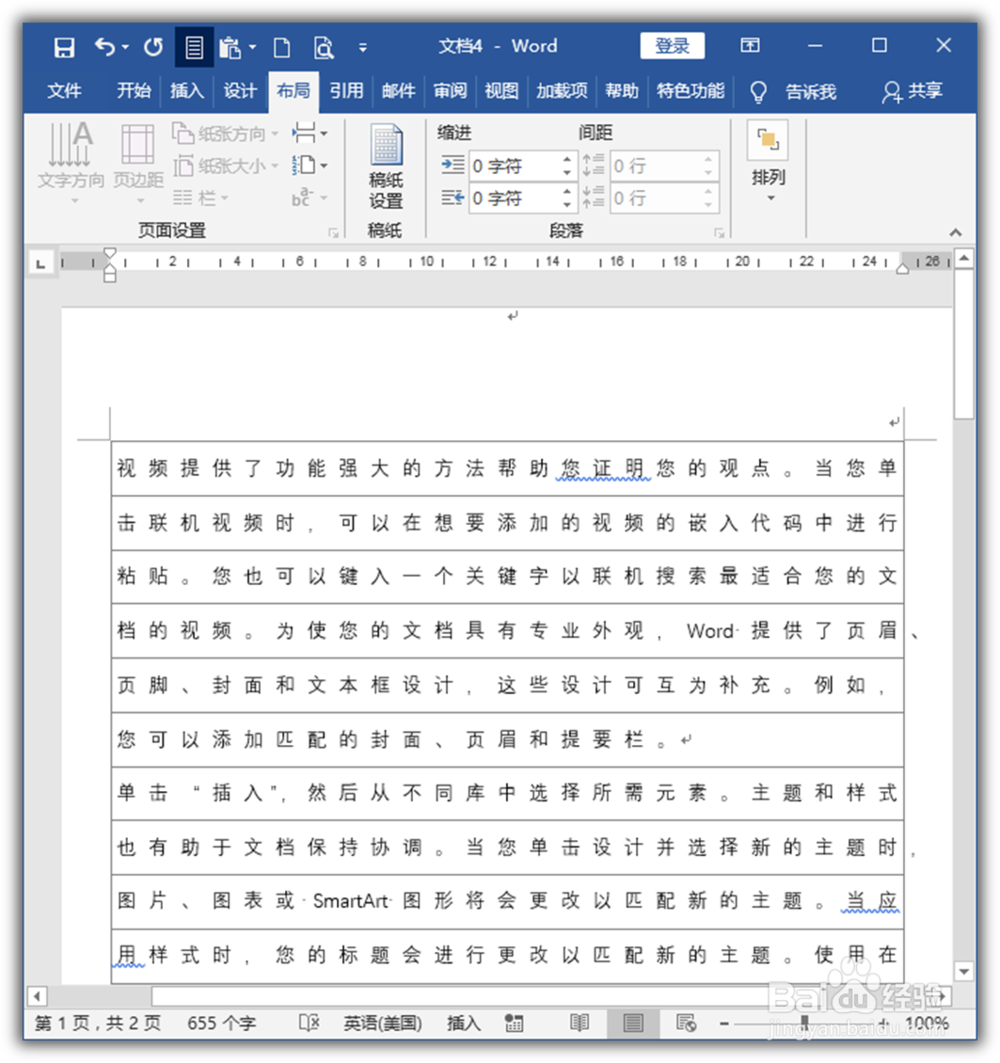
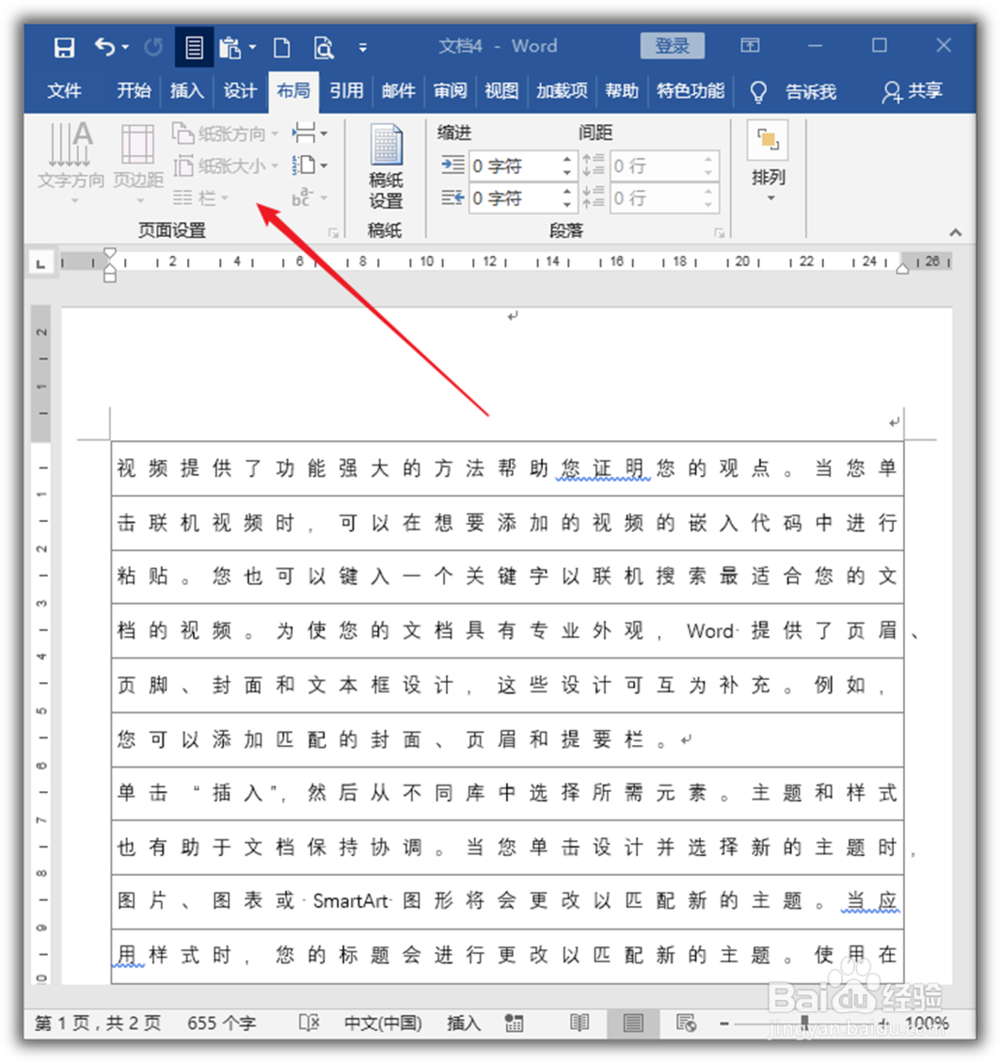
6、但是页面设置是灰色的,不能进行网格设置。所以,这种方法虽然实现了每行文字添加了横线,但是局限性也很大。
时间:2026-04-23 00:42:20
1、打开Word,建立空白文档。
2、点击布局菜单下的稿纸设置。
3、在打开的稿纸设置窗口中,选择行线式稿纸,行数和列数可以选择最大的数值,以录入更多的文字。然后设置网格颜色为黑色,再取消页眉和页脚。点击确认。
4、这样,整个页面就添加了行线网格。
5、接着,输入文档文字,可以看到,文字默认使用了网格。
6、但是页面设置是灰色的,不能进行网格设置。所以,这种方法虽然实现了每行文字添加了横线,但是局限性也很大。
