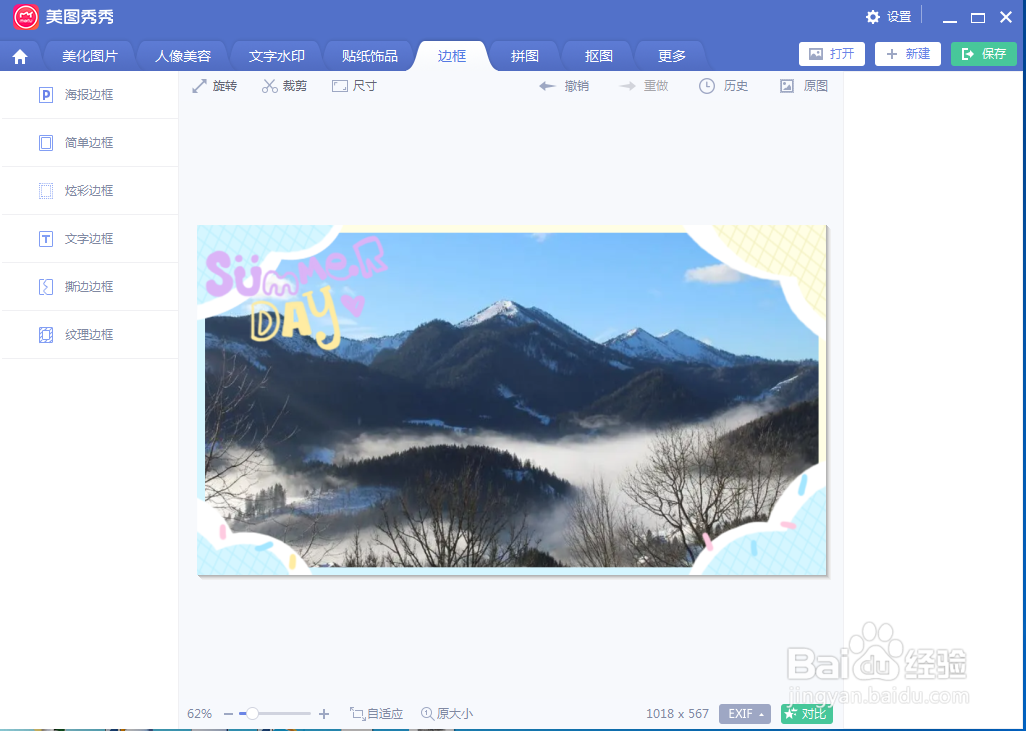
在美图秀秀中给图片添加简单边框

 时间:2024-10-16 20:48:12

1、打开美图秀秀,进入软件的主界面;

在美图秀秀中给图片添加简单边框

2、将图片添加到美图秀秀中;

在美图秀秀中给图片添加简单边框

3、点击边框;

在美图秀秀中给图片添加简单边框

4、选择简单边框;

在美图秀秀中给图片添加简单边框

5、选择一种边框样式,按应用当前效果;

在美图秀秀中给图片添加简单边框

6、我们就给图片添加上了简单边框;

在美图秀秀中给图片添加简单边框

7、美图前后图片效果对比如下。

在美图秀秀中给图片添加简单边框
  • 美图秀秀如何给图片添加边框?
  • 美图秀秀如何给图片添加边框【图文教程】
  • 如何用美图秀秀画出边框
  • 美图秀秀怎么给图片加边框
  • 美图秀秀如何为图片添加边框效果
  • 热门搜索
    洛阳旅游攻略 阳朔旅游攻略 深圳旅游景点大全 浙江旅游景点 张家界旅游景点 旅游计划 东营旅游 遵义旅游 邯郸旅游 东莞旅游