1、首先打开学习强国app,如下图,选择界面右上角的"我的"选项,点击打开

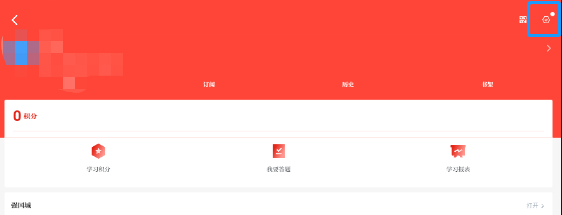
2、打开如下图界面,选择界面右上角的设置图标,点击打开
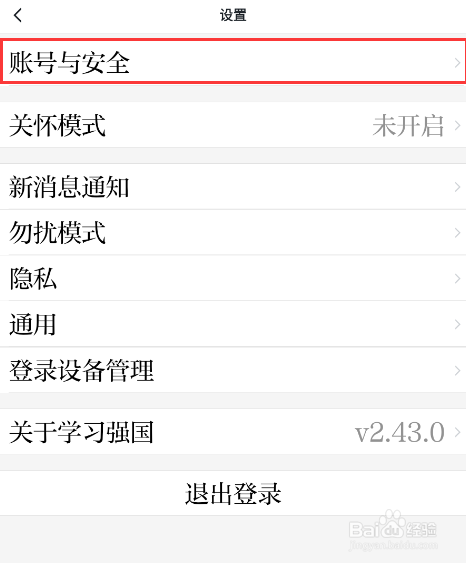
3、打开如下图界面,选择账号与安全选项,点击打开
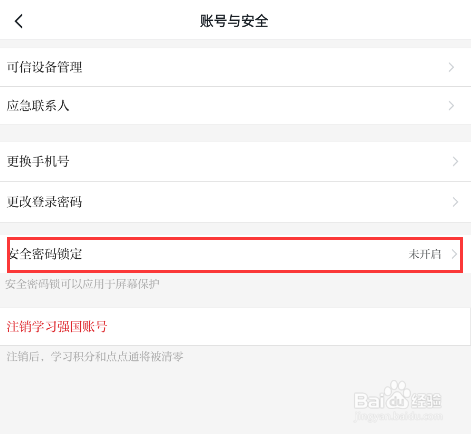
4、打开如下图界面,选择安全密码锁定选项,点击打开
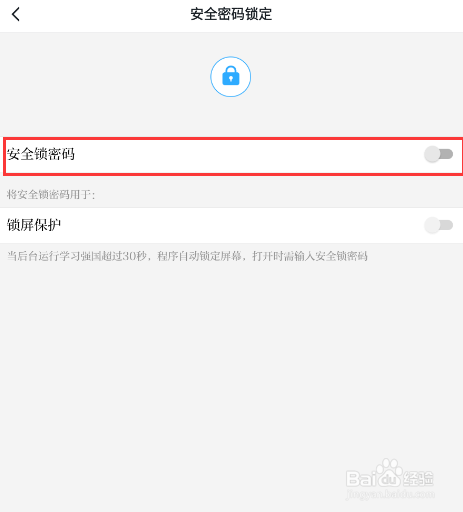
5、打开如下图界面,选择安全锁密码选项,点击打开后面的开关
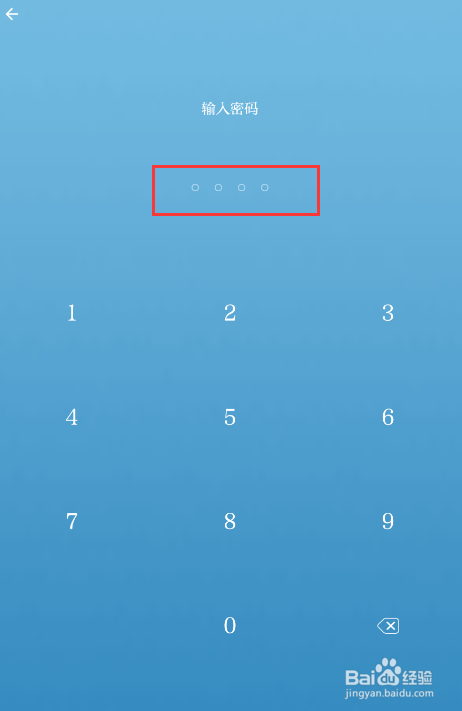
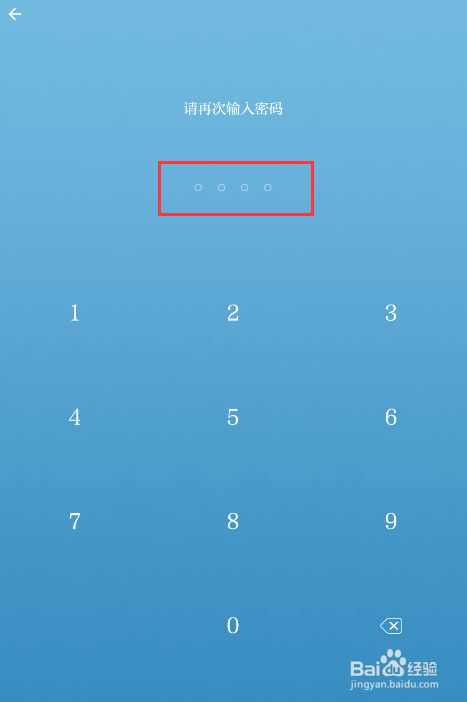
6、打开如下图界面,输入安全锁密码和确认密码
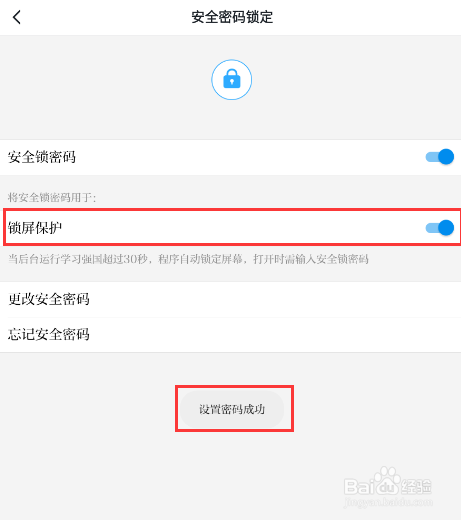
7、打开如下图界面,提示密码设置成功,并且锁屏保护也直接自动开启了,这样学习强国app就开启了锁屏密码
8、到此,学习强国app开启锁屏密码已经完成了。
时间:2026-04-22 18:58:12
1、首先打开学习强国app,如下图,选择界面右上角的"我的"选项,点击打开
2、打开如下图界面,选择界面右上角的设置图标,点击打开
3、打开如下图界面,选择账号与安全选项,点击打开
4、打开如下图界面,选择安全密码锁定选项,点击打开
5、打开如下图界面,选择安全锁密码选项,点击打开后面的开关
6、打开如下图界面,输入安全锁密码和确认密码
7、打开如下图界面,提示密码设置成功,并且锁屏保护也直接自动开启了,这样学习强国app就开启了锁屏密码
8、到此,学习强国app开启锁屏密码已经完成了。
