如何使用Word制作公章

 时间:2026-02-14 03:36:14

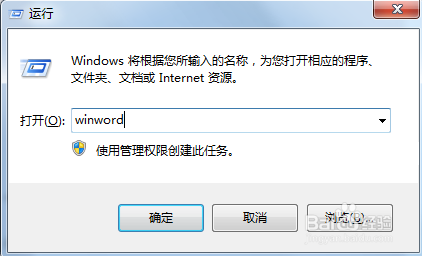
1、打开Word软件(快速打开word软件的方式:Windows+R->winword)
如何使用Word制作公章

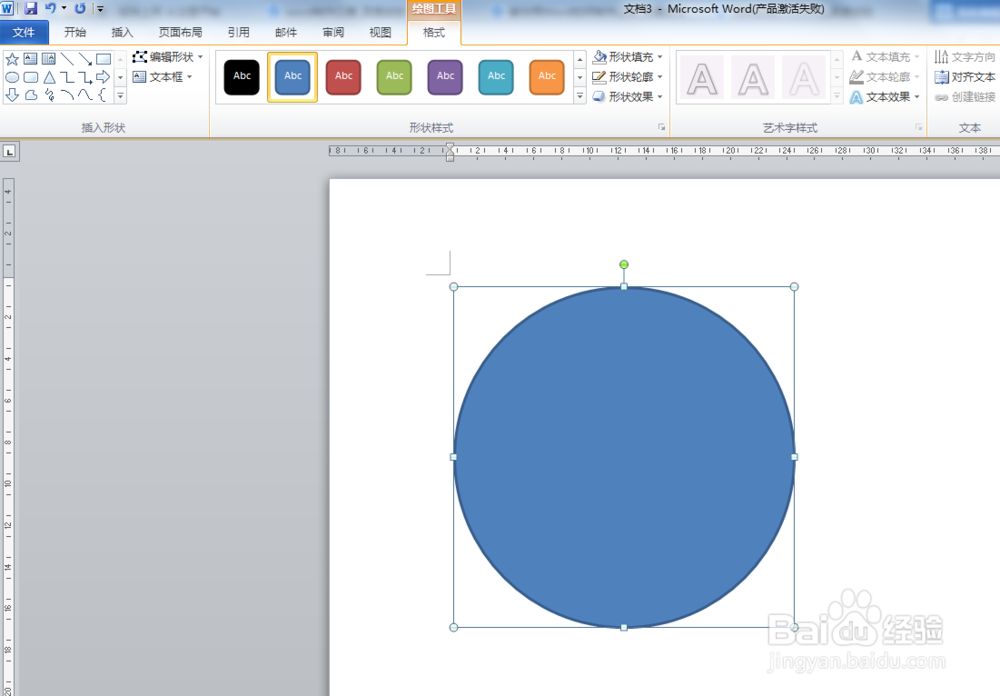
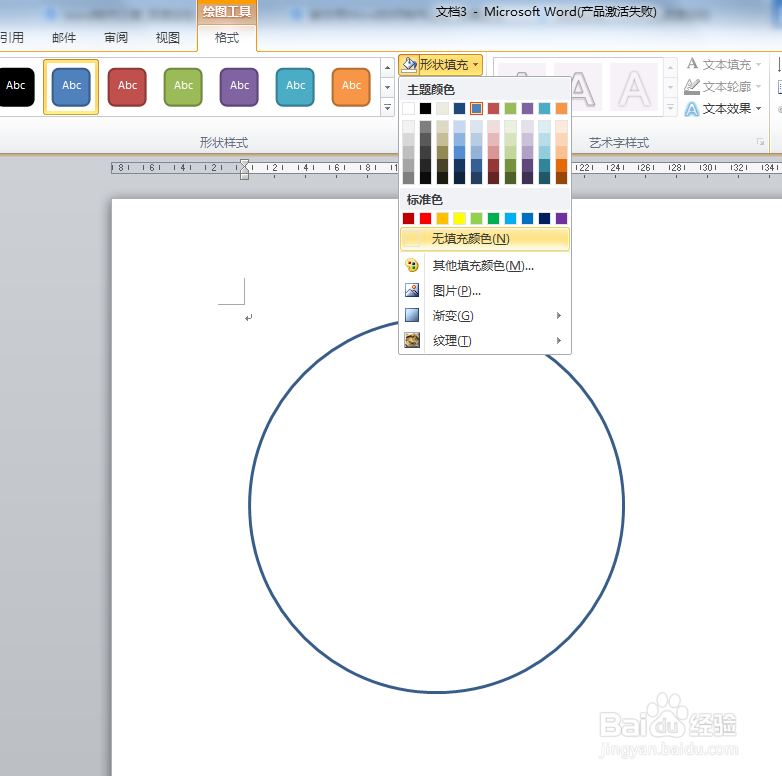
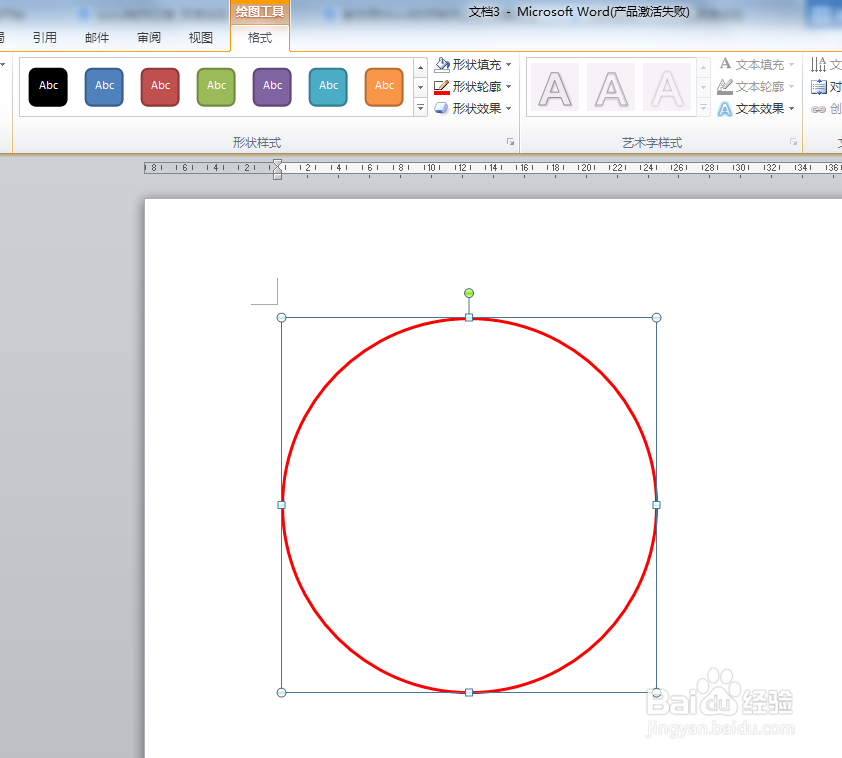
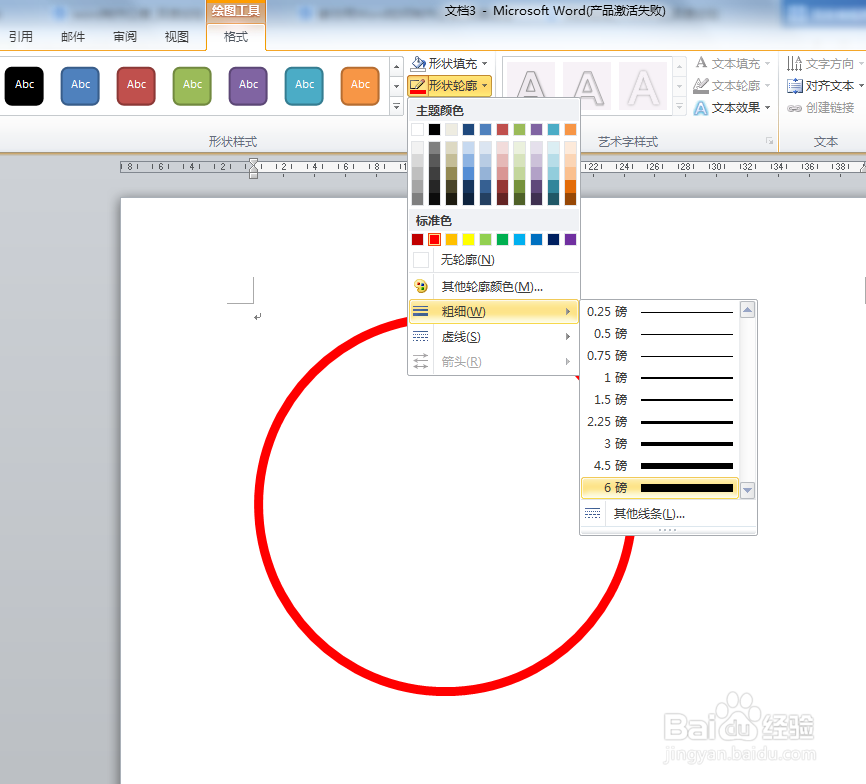
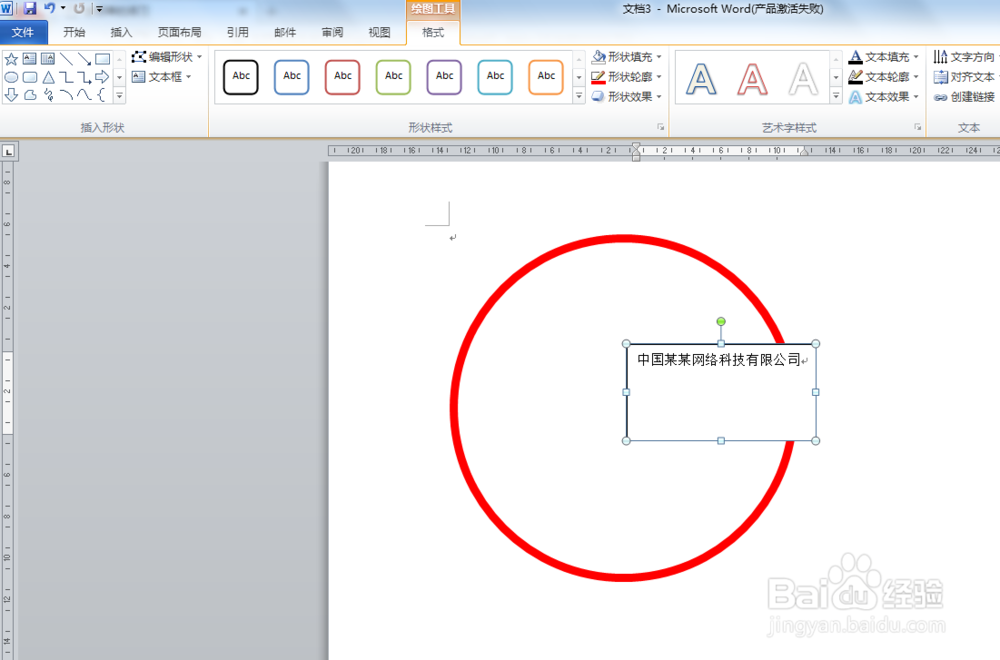
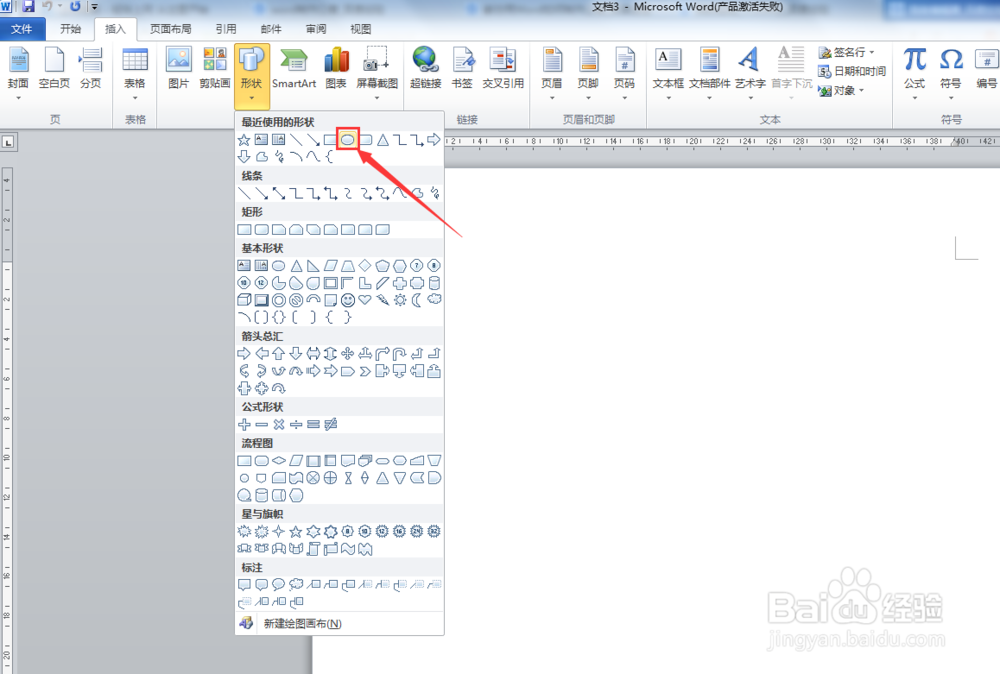
2、执行插入->形状->椭圆命令,按住shift键插入规则圆形,设置形状格式:

填充颜色:无

边框:红色,并设置边框的粗细
如何使用Word制作公章

如何使用Word制作公章

如何使用Word制作公章

如何使用Word制作公章

如何使用Word制作公章

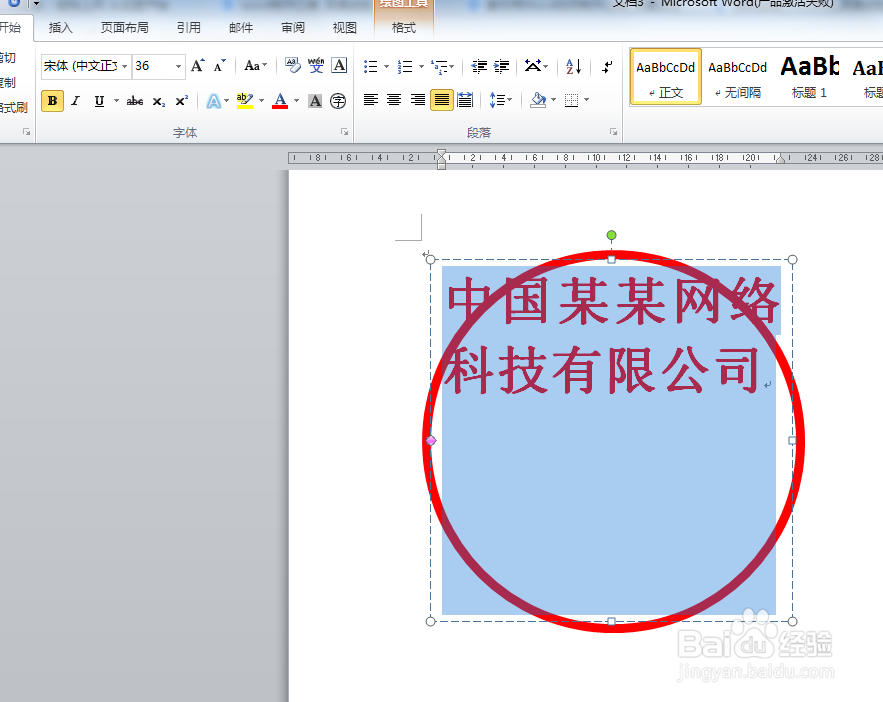
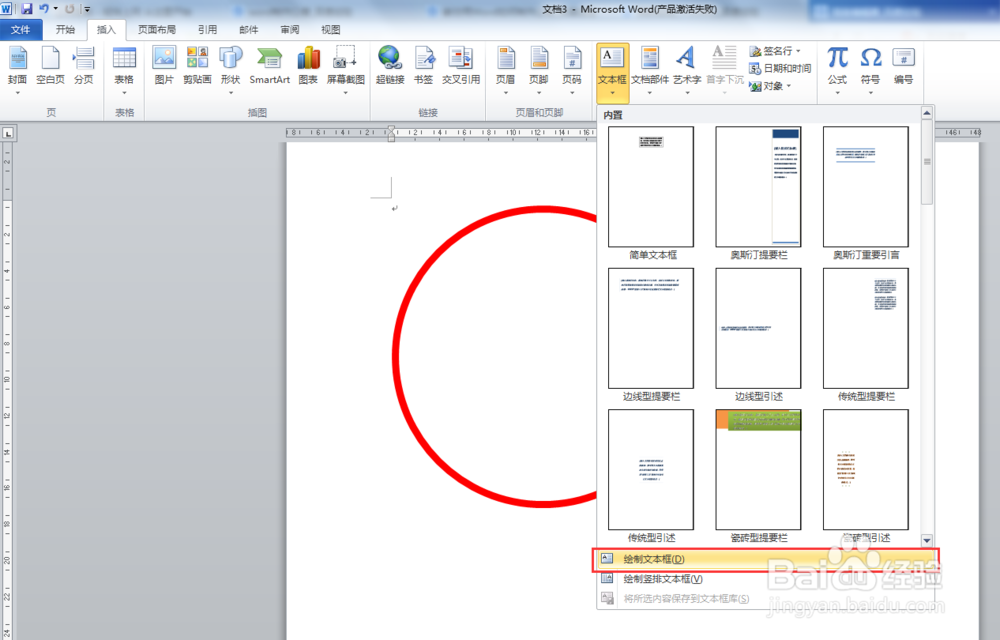
3、执行插入->文本框->绘制文本框命令,插入文本框,并输入文字:中国某某网络科技有限公司
如何使用Word制作公章

如何使用Word制作公章

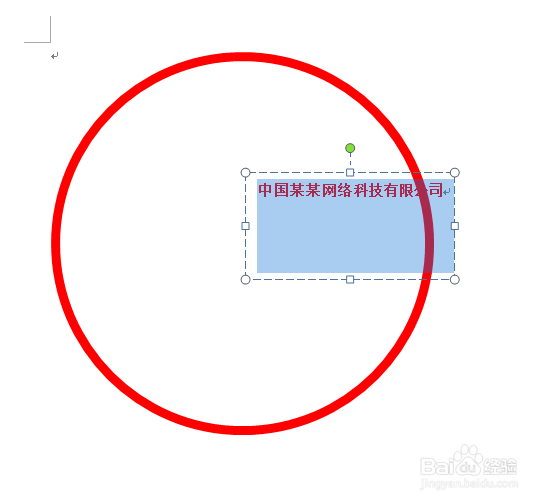
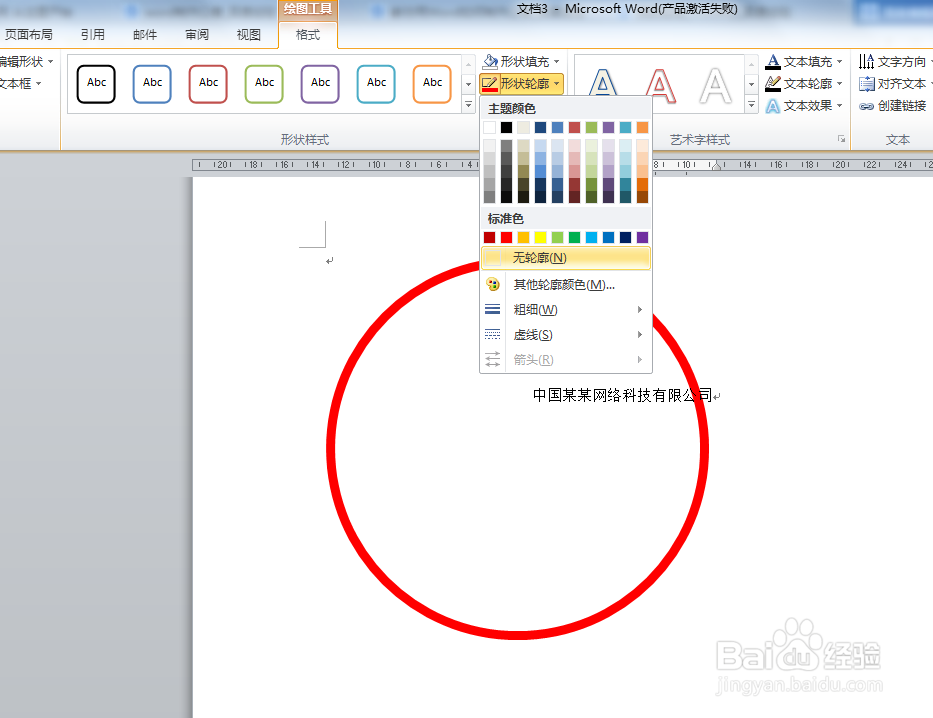
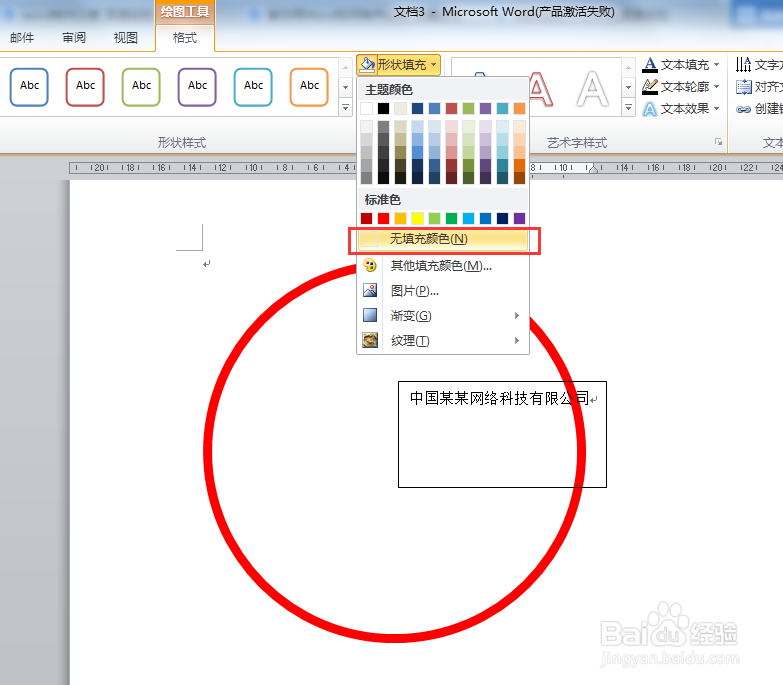
4、设置文本框格式:

形状填充:无

形状轮廓:无

字形:加粗,文字颜色:红色
如何使用Word制作公章

如何使用Word制作公章

如何使用Word制作公章

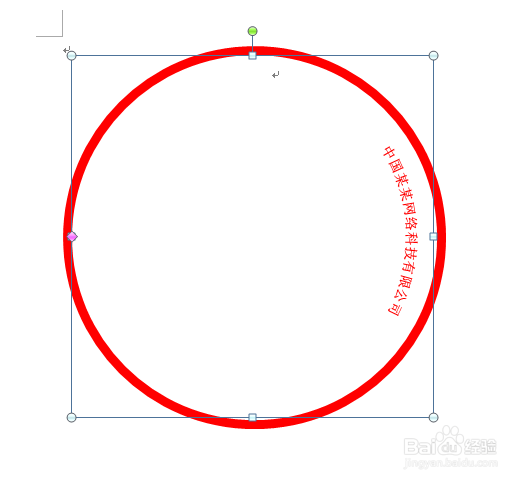
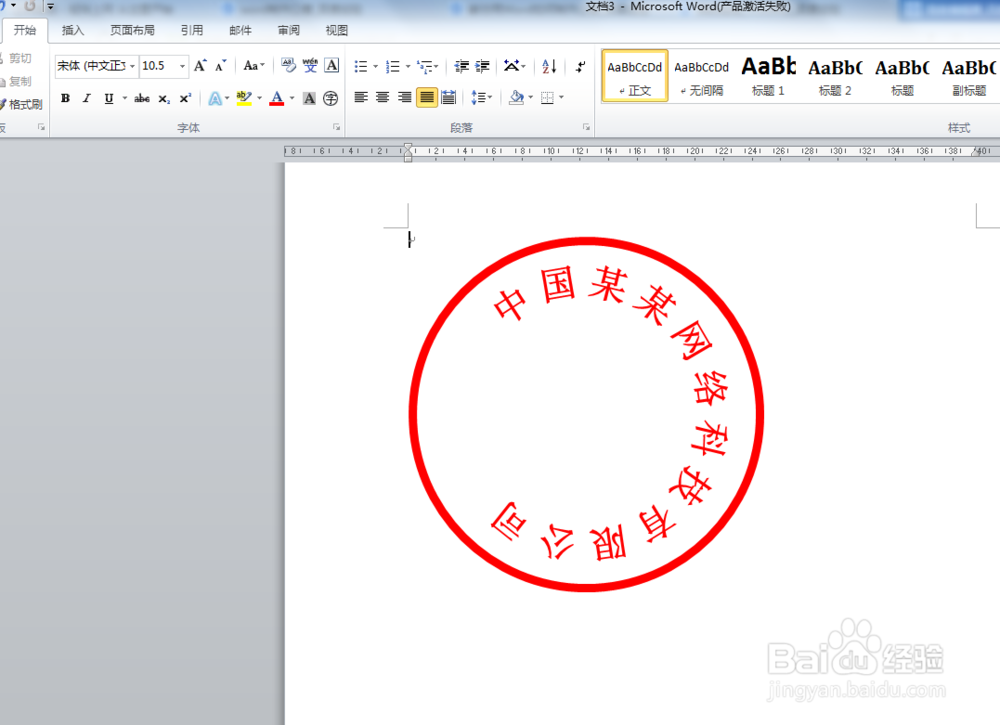
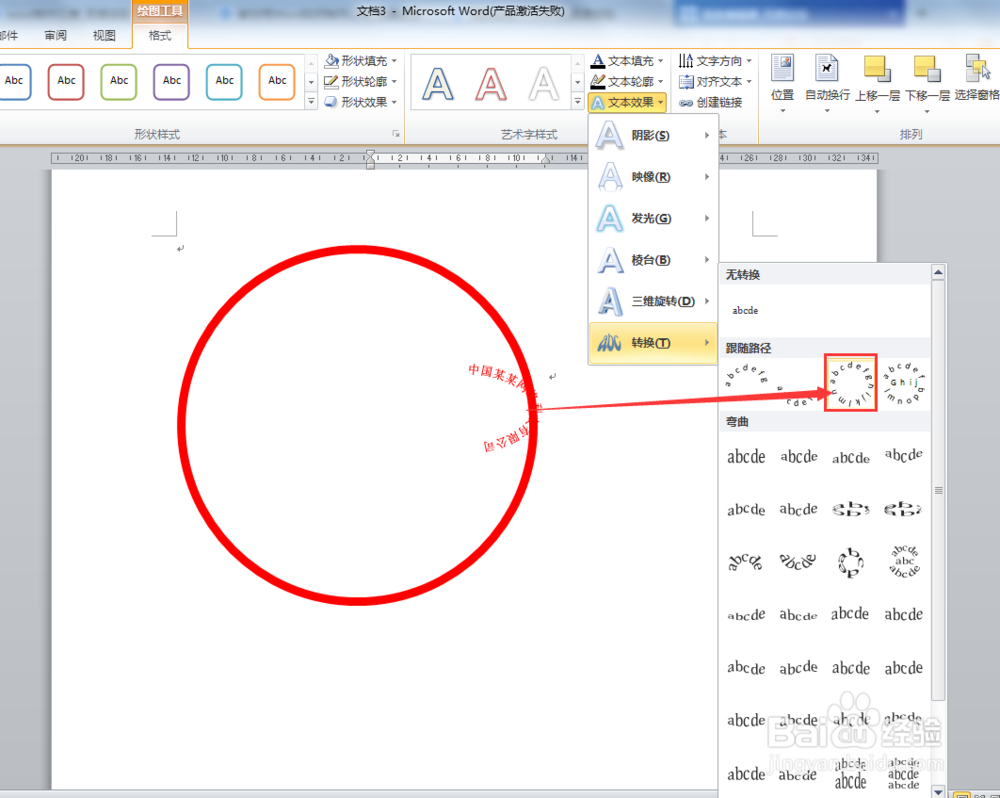
5、设置文本效果:转换->圆

调整文本框大小和圆形大小一样;

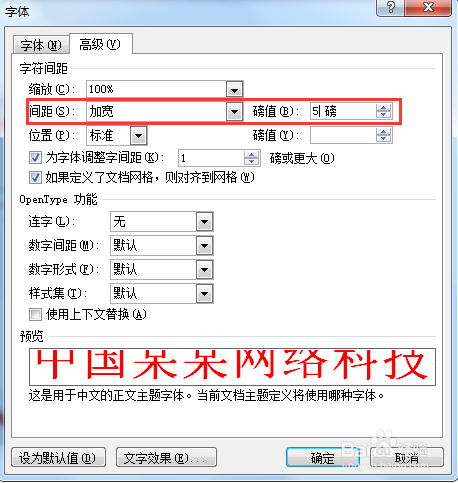
调整文字大小,并设置字符间距:加宽

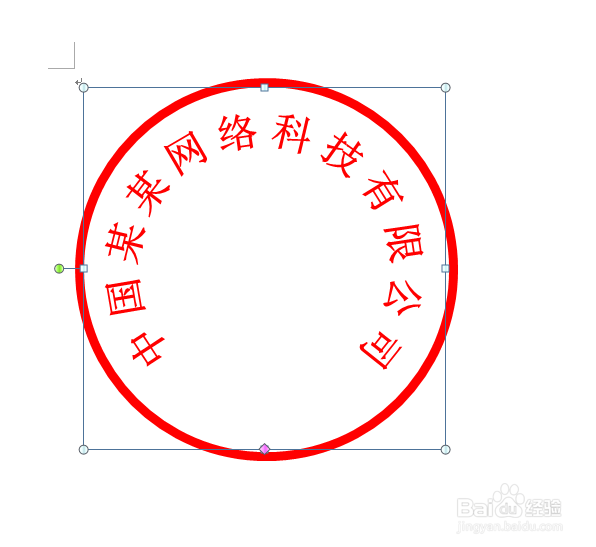
此时,可以看到,文本方向不对,旋转文本框
如何使用Word制作公章

如何使用Word制作公章

如何使用Word制作公章

如何使用Word制作公章

如何使用Word制作公章

如何使用Word制作公章

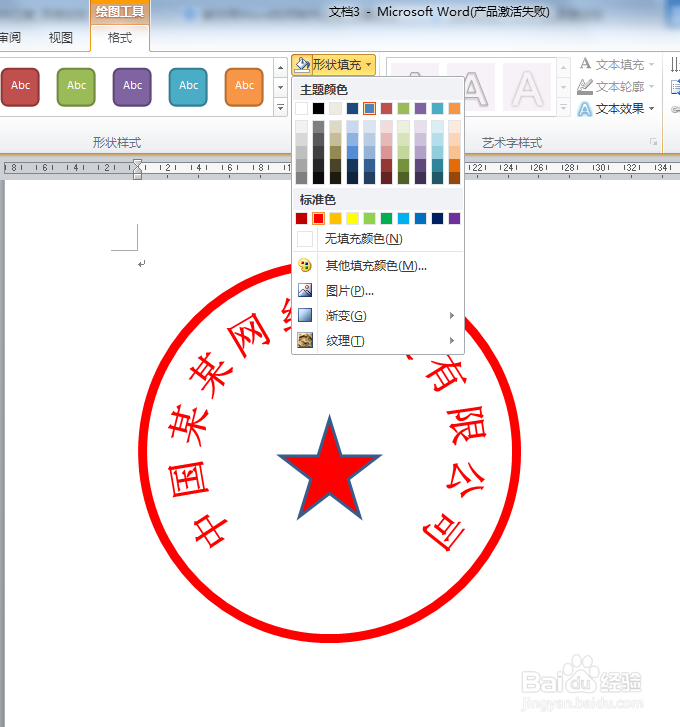
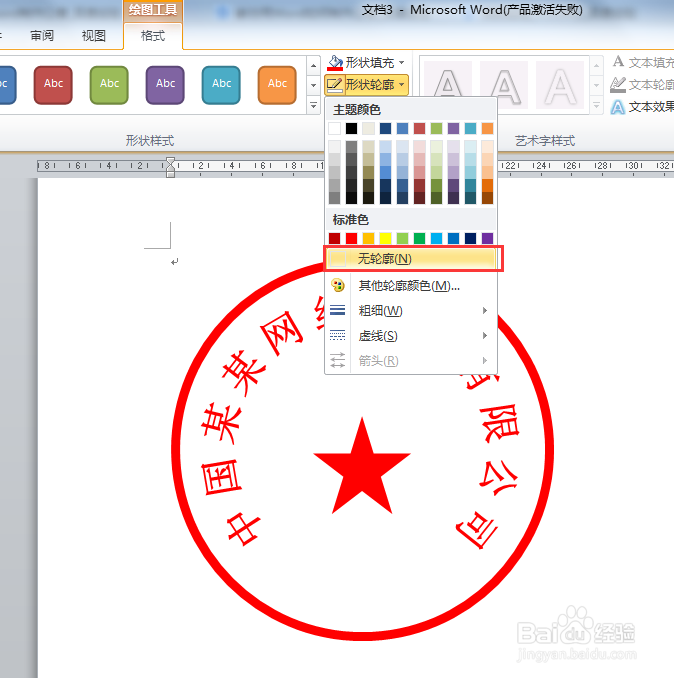
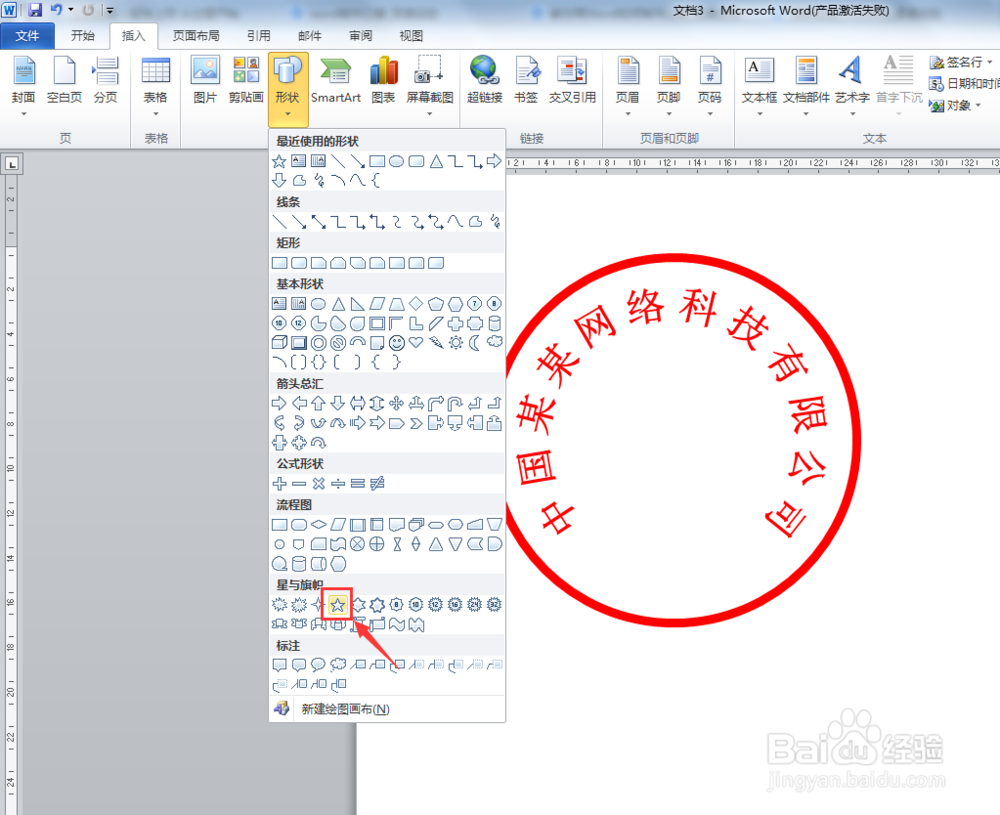
6、执行插入->形状->五角星命令,按住shift键,插入规则五角星,设置形状格式:

形状填充:红色

形状轮廓:无
如何使用Word制作公章

如何使用Word制作公章

如何使用Word制作公章

如何使用Word制作公章

如何使用Word制作公章

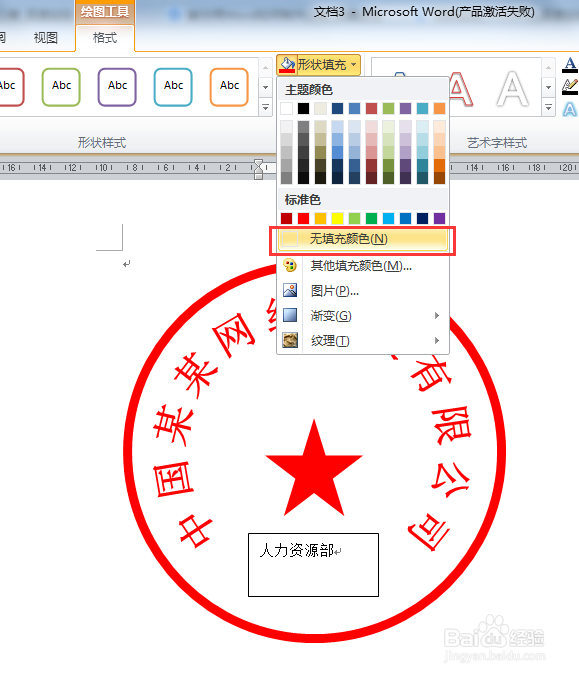
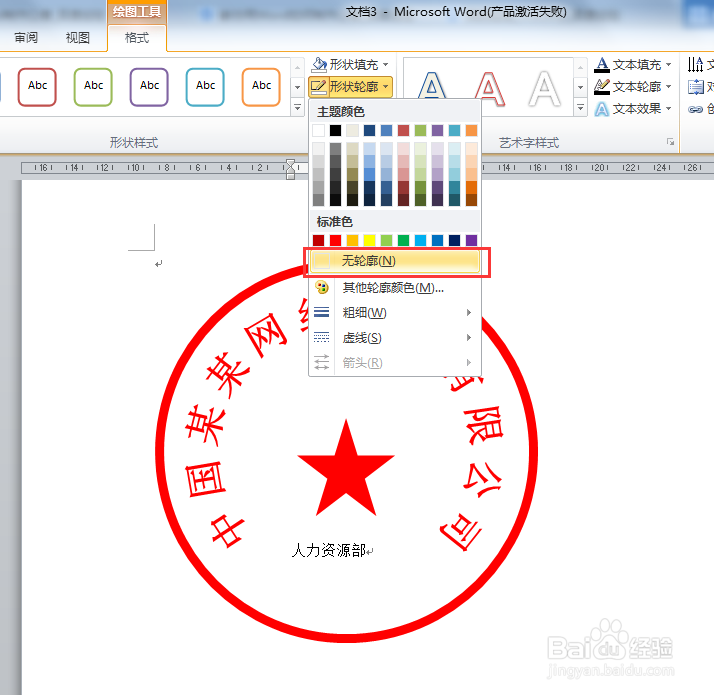
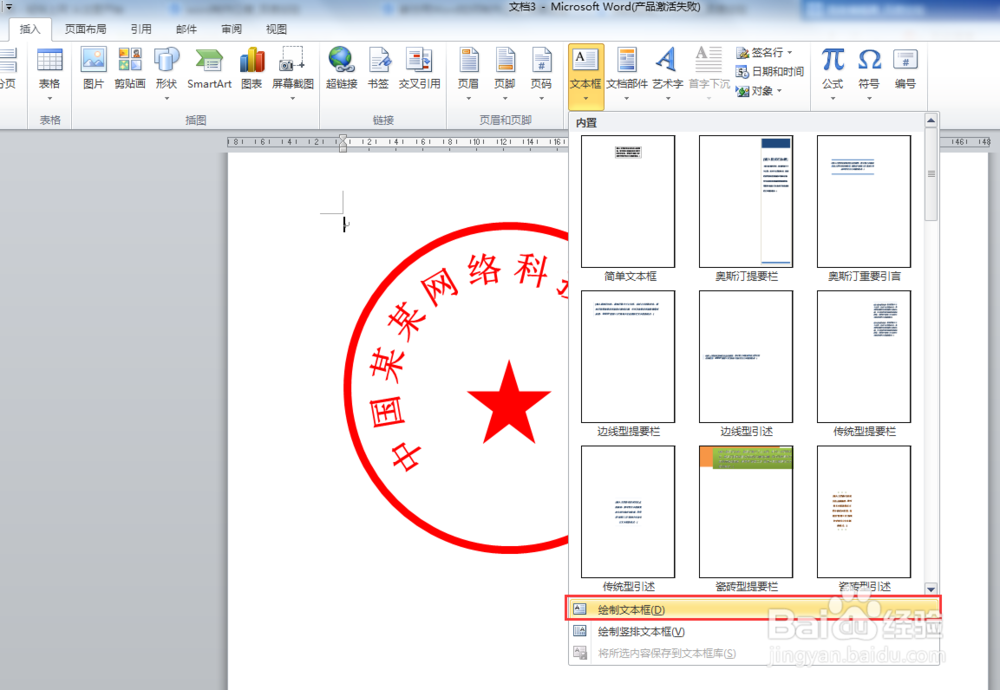
7、执行插入->文本框->绘制文本框命令,插入文本框,并输入文字:人力资源部,设置格式:

文本填充:无

文本轮廓:无

调整文字大小,文字颜色:红色

OK,放置公章效果制作完毕,大家可以尝试一下哦~
如何使用Word制作公章

如何使用Word制作公章

如何使用Word制作公章

如何使用Word制作公章

如何使用Word制作公章

如何使用Word制作公章

  • word怎么制作公章
  • 怎么使用word做印章
  • 在word中怎么制作印章?
  • WORD文档如何制作电子印章
  • Word文档中怎么做印章?
  • 热门搜索
    河南的旅游景点 阳江沙扒湾旅游攻略 湖北武汉旅游 春天哪里旅游好 湖南株洲旅游 日本旅游签证办理流程 澳大利亚墨尔本旅游 3月份去哪里旅游好 栖霞旅游景点大全 武汉到武当山旅游攻略