caxa3D实体设计如何直接调用焊接六角螺母?

 时间:2026-02-12 17:50:32

1、如下图所示,

打开caxa3D实体设计软件,

新建一个新的设计环境。

caxa3D实体设计如何直接调用焊接六角螺母?

2、如下图所示,

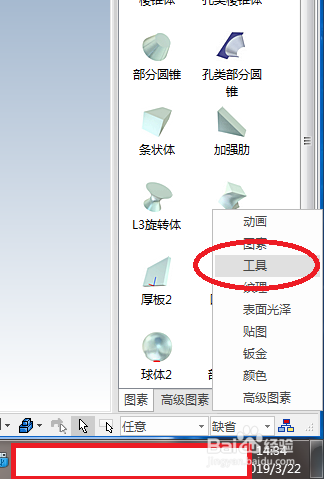
直接在软件右边的设计元素库中找到其右下角的三角形图标,

然后点击它,

在其展开项中点击 工具。
caxa3D实体设计如何直接调用焊接六角螺母?

3、如下图所示,

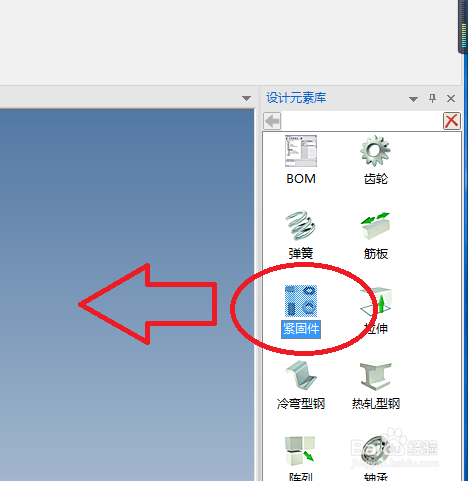
设计元素库中可以看到 紧固件 图标,

用鼠标左键将其选中,

然后移动鼠标将其拖动到三维区域,

然后松开鼠标左键。
caxa3D实体设计如何直接调用焊接六角螺母?

4、如下图所示,

软件左上角出现一个 紧固件 对话框,

看着主类型,默认的不是螺母,我们将其改成螺母。

caxa3D实体设计如何直接调用焊接六角螺母?

5、如下图所示,

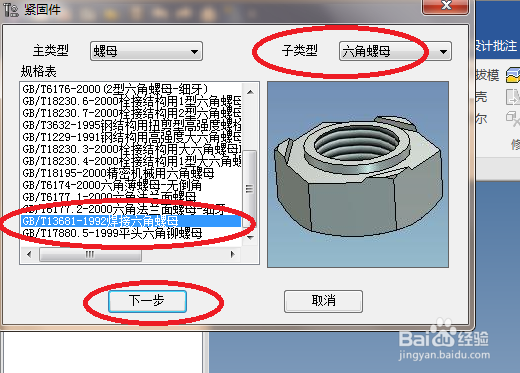
可以看到当主类型变成了螺母,子类型默认的是 六角螺母,这是我们需要的,

然后在 规格表 中找到 焊接六角螺母,选中它,

然后点击 下一步 按钮。
caxa3D实体设计如何直接调用焊接六角螺母?

6、如下图所示,

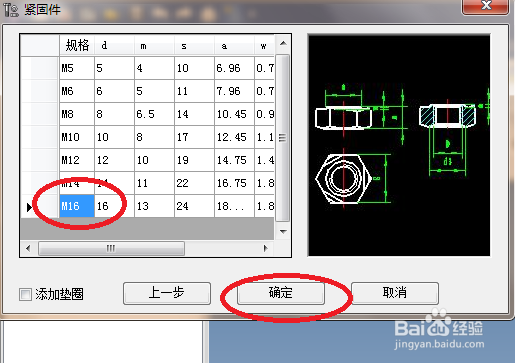
在规格中点击 M16,

然后点击 确定,即可完成。

caxa3D实体设计如何直接调用焊接六角螺母?

7、如下图所示,

一个M16的焊接六角螺母就出现在了caxa3D实体设计软件的视窗中。
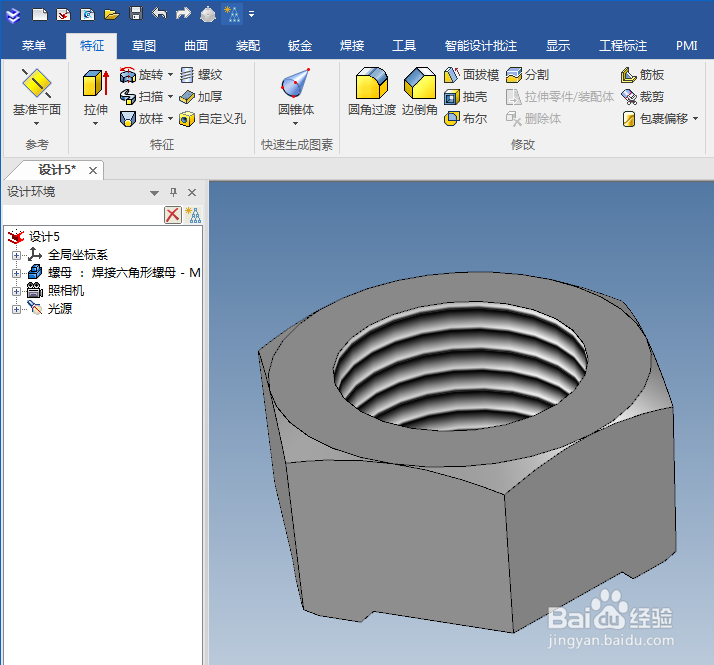
caxa3D实体设计如何直接调用焊接六角螺母?

caxa3D实体设计如何直接调用焊接六角螺母?

  • SW如何设置焊缝特征为切线延伸
  • CAXA CAD如何将线段合并为一个整体
  • 螺纹孔怎么标注
  • 圆同心度表示方法
  • 同步带轮直径怎么计算
  • 热门搜索
    延安旅游景点介绍 澳门旅游塔蹦极 旅游鞋女 qq旅游 海涛旅游出境游 桂林旅游报价 房山旅游局 旅游英语对话 海口恒大文化旅游城 重庆主城区旅游景点