Excel中的多窗口操作

 时间:2026-02-12 17:32:12

1、第一步:

    在【视图】选项卡下单击【新建窗口】命令。

Excel中的多窗口操作

2、    此时Excel会多出一个完全一样的Excel界面,并且在文件名字后面自动加上了序号:

Excel中的多窗口操作

3、第二步:

    依次单击【视图】→【全部重排】命令,在对话框中选择一种排列方式,比如垂直并排

Excel中的多窗口操作

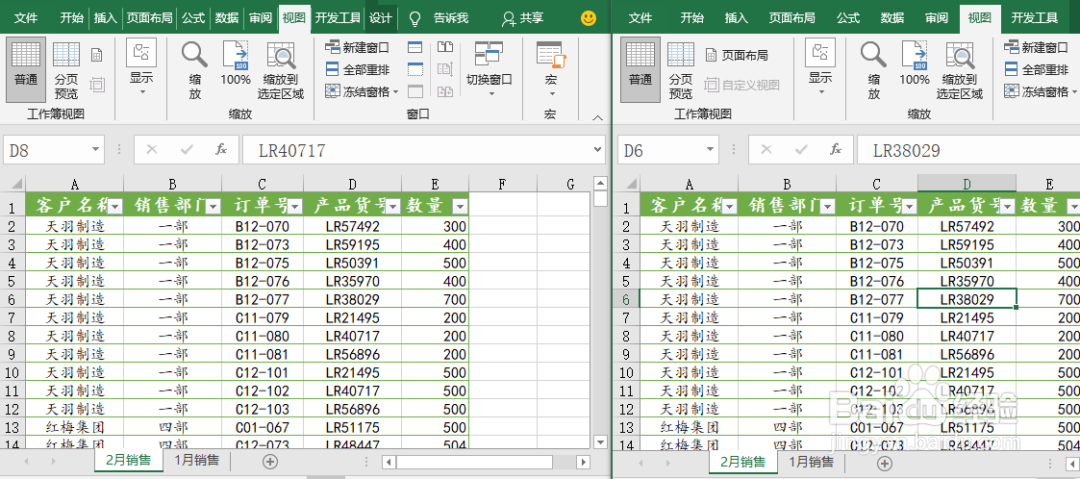
4、    这样就会显示左右两个Excel窗口了:

Excel中的多窗口操作

5、第三步:

    在【视图】选项卡下单击【并排查看】

Excel中的多窗口操作

6、第四步:

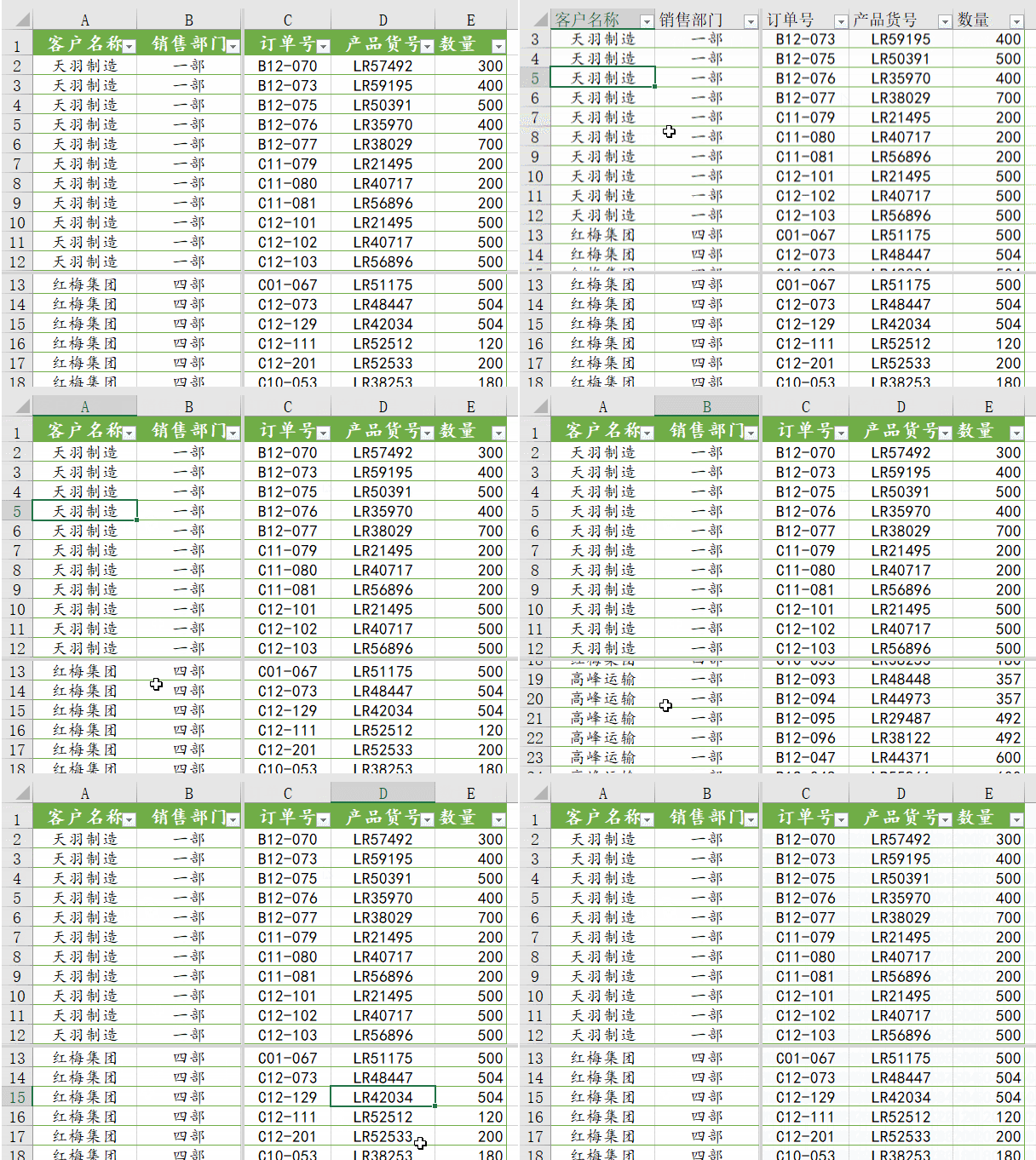
    在其中一个Excel窗口中切换到另外的工作表,滚动鼠标滑轮,看效果:

Excel中的多窗口操作

7、    对于同一个工作表中的数据,咱们也可以分段查看。先单击要分段的单元格,在【视图】选项卡下单击【拆分】

Excel中的多窗口操作

8、    Excel会自动在所选单元格的上方和左侧添加间隔线条,把窗口拆分开。每个窗口可以单独滚动查看,是不是特别好玩儿?再次单击一下【拆分】按钮,窗口就可以恢复到正常状态啦
Excel中的多窗口操作

  • excel显示多个独立窗口怎么做
  • Excel如何多窗口独立显示
  • excel多个窗口独立显示
  • excel怎么多个窗口独立显示
  • excel分开两个独立窗口
  • 热门搜索
    沙家浜旅游攻略 沈阳到三亚旅游团 温州雁荡山旅游攻略 韩国旅游最新消息 越南旅游要带多少钱 大学生旅游网 南京周边旅游景点 上海旅游集散中心地址 海口旅游必去景点 毕棚沟旅游