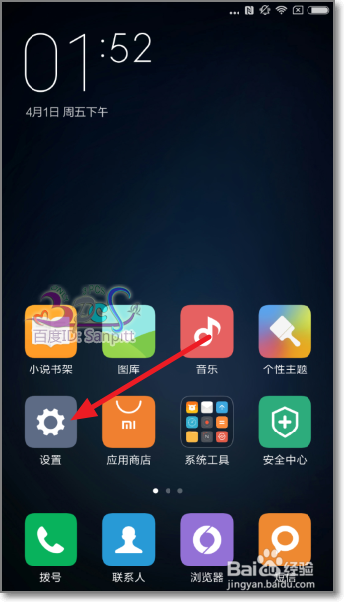
1、打开小米5手机,在主界面,点击设置按钮进入小米5手机设置界面。
2、往下翻,滑动,找到关于手机。

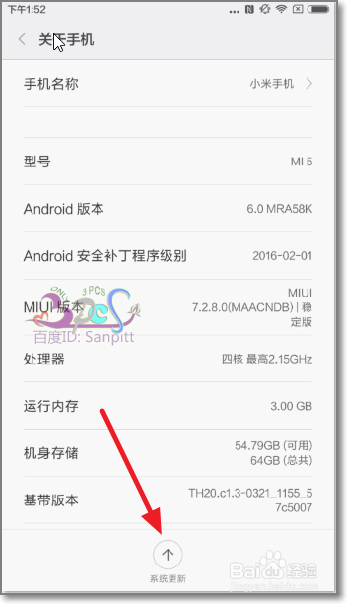
3、进入关于手机,点击底部的“系统更新”。
4、检查更新,提示下载需要更新包与文件。

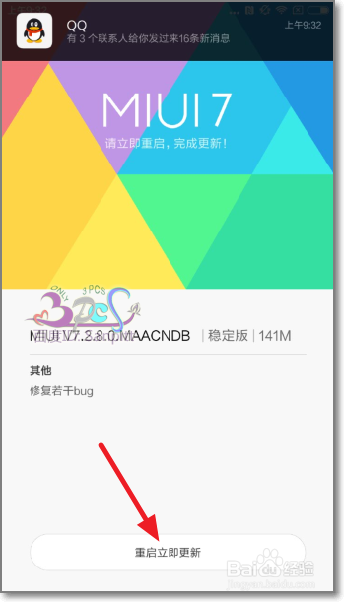
5、下载完成之后,点击重启手机进入更新系统ROM。这时注意手机的电池电量保证在80%左右。
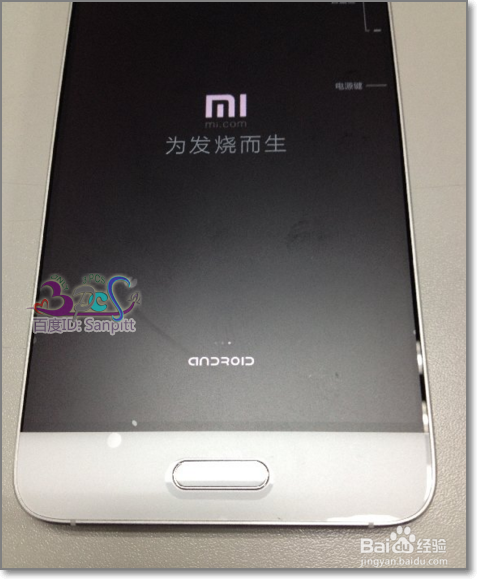
6、手机自动重启,进入下面更新安装的图面。
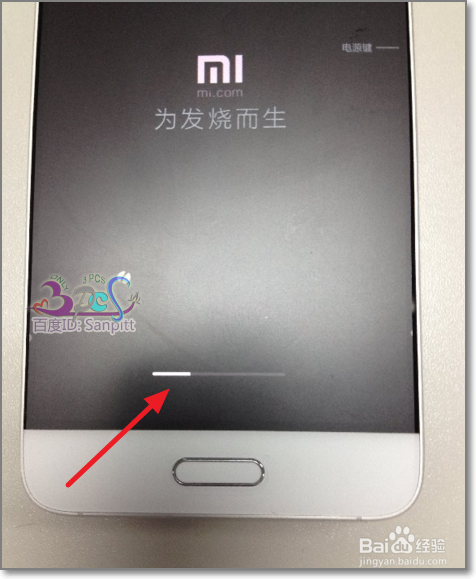
7、耐心等待几分钟,更新完成,自动开机进入系统。
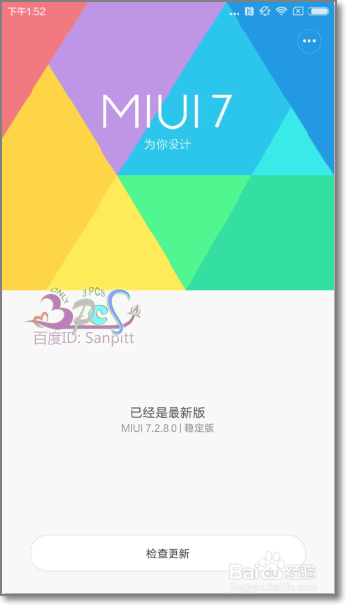
8、按前面的步骤,进入到关于手机中查看更新的系统版本是否是新的ROM版本。检查是否更新成功。
时间:2026-05-01 16:24:36
1、打开小米5手机,在主界面,点击设置按钮进入小米5手机设置界面。
2、往下翻,滑动,找到关于手机。
3、进入关于手机,点击底部的“系统更新”。
4、检查更新,提示下载需要更新包与文件。
5、下载完成之后,点击重启手机进入更新系统ROM。这时注意手机的电池电量保证在80%左右。
6、手机自动重启,进入下面更新安装的图面。
7、耐心等待几分钟,更新完成,自动开机进入系统。
8、按前面的步骤,进入到关于手机中查看更新的系统版本是否是新的ROM版本。检查是否更新成功。
