EXCEL表怎么限制录入数据的范围

 时间:2026-02-12 01:47:43

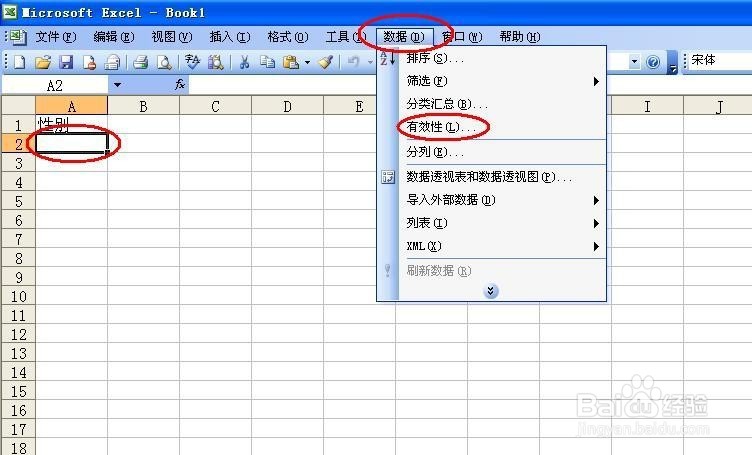
1、打开EXCEL表,单击选中要设置数据有效性的单元格,单击菜单栏上的“数据”选项,会弹出一个下拉菜单,单击此下拉菜单中的“有效性”,打开“数据有效性”窗口。
EXCEL表怎么限制录入数据的范围

EXCEL表怎么限制录入数据的范围

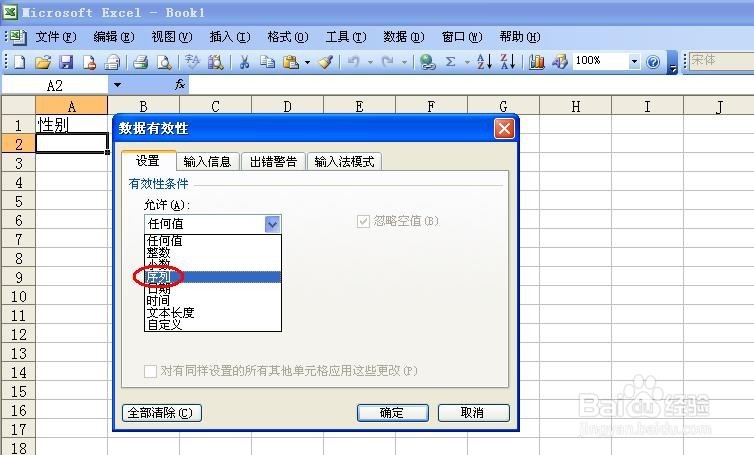
2、单击“允许”下边的V形符号,打开下拉菜单。

EXCEL表怎么限制录入数据的范围

EXCEL表怎么限制录入数据的范围

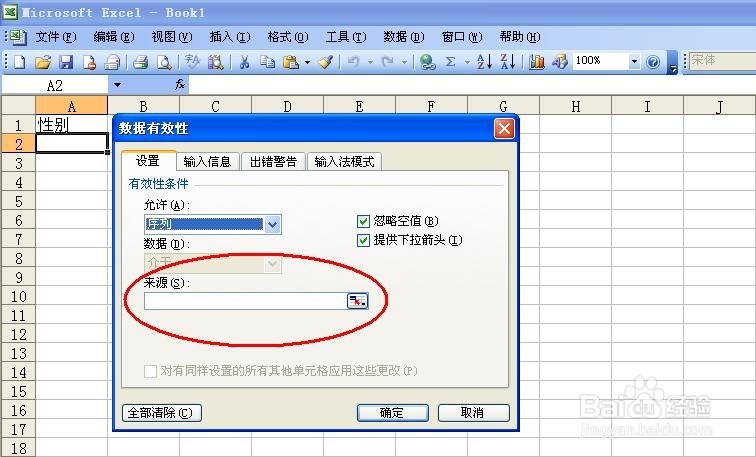
3、选中“序列”单击,激活“来源”。

EXCEL表怎么限制录入数据的范围

EXCEL表怎么限制录入数据的范围

4、在“来源”输入框内输入要求填写的数据,以英文输入法的“,”作为分隔符,输入完毕后单击“确定”。

EXCEL表怎么限制录入数据的范围

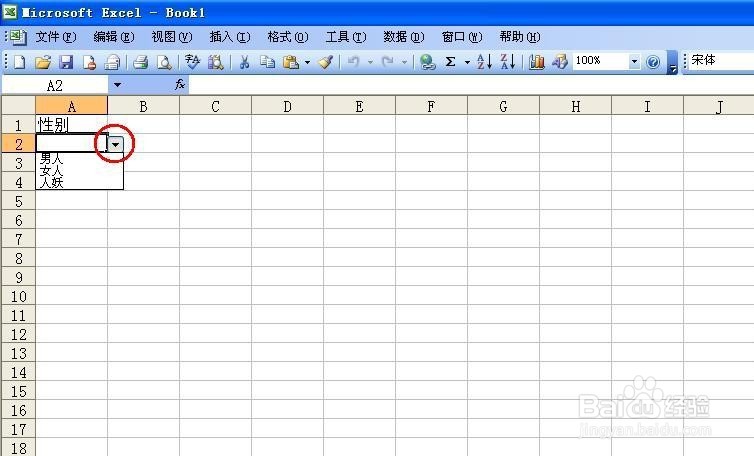
5、设置后的单元格右边就出现了一个三角标志,单击它可以打开下拉选项,选项里就是要选填的数据,单击任一数据即可填充至单元格内。此时如果再输入其他数据,则会被提示“输入值非法”。
EXCEL表怎么限制录入数据的范围

EXCEL表怎么限制录入数据的范围

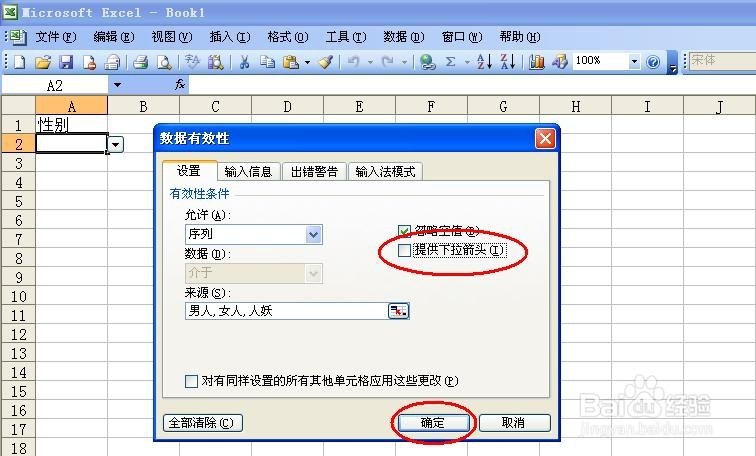
6、如果不想单元格旁边出现三角标志,可以在该单元格处于选中状态时单击“数据”,再次点击“有效性”打开“数据有效性”窗口,取消勾选“提供下拉箭头”,再单击“确定”即可,只是这样就要手动输入数据,而不能选择了。
EXCEL表怎么限制录入数据的范围

  • Excel中使用DGet函数多条件查结果
  • Excel如何设置数据条显示?
  • 怎么在excel中快速填充有序文本如有规律的数字
  • Excel中最短的函数一个“N”一个“T”?
  • 如何利用VBA代码画一枝花
  • 热门搜索
    重庆三日游旅游攻略 彭州白鹿镇旅游攻略 洛带古镇旅游攻略 陕西汉中旅游景点大全 3月去哪里旅游最好 沃途旅游网 苏州旅游景点有哪些 澳大利亚旅游地图 伶仃岛旅游攻略 杭州到乌镇旅游攻略