1、打开PS软件,然后打开素材图片,如下图所示:
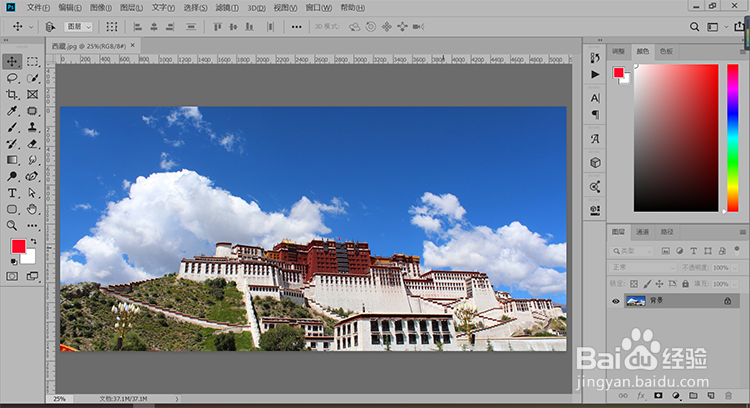
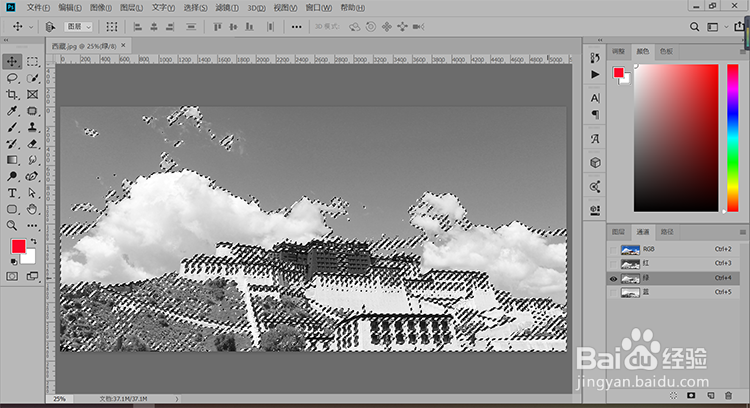
2、首先打开通道面板,然后分析一下整个画面中雪覆盖较多的区域,因为绿地是最明显的,所以这里小编选择了【绿】通道,如下图所示:

3、然后点击【Ctrl】键的同时点击【绿】通道的缩览图载入选区:
4、然后回到【RGB】通道,接着回到图层面板,新建一个图层,然后填充白色得到下图效果:
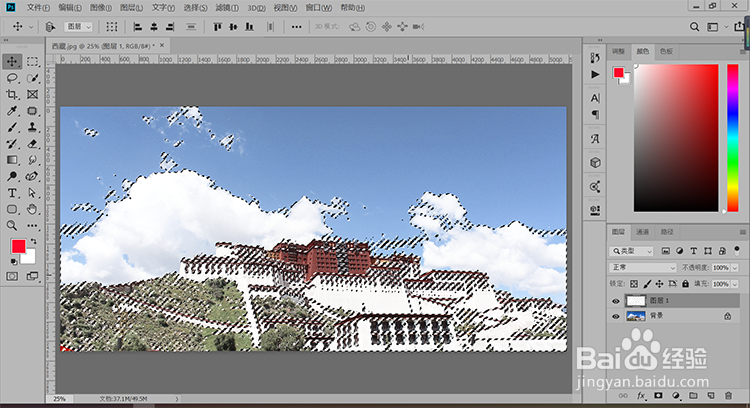
5、然后取消选区,添加“新的填充或调整图层”亮度/对比度,适当地调整亮度,如下图所示:

6、然后“新的填充或调整图层”色相/饱和度,降低饱和度,如下图所示:
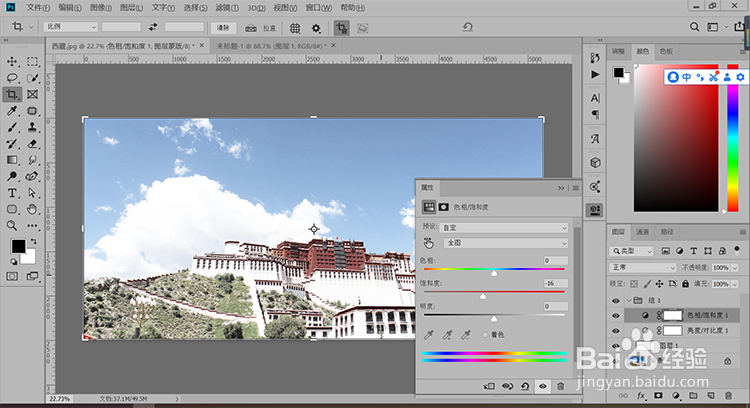
7、最后得到的对比效果如下图所示:
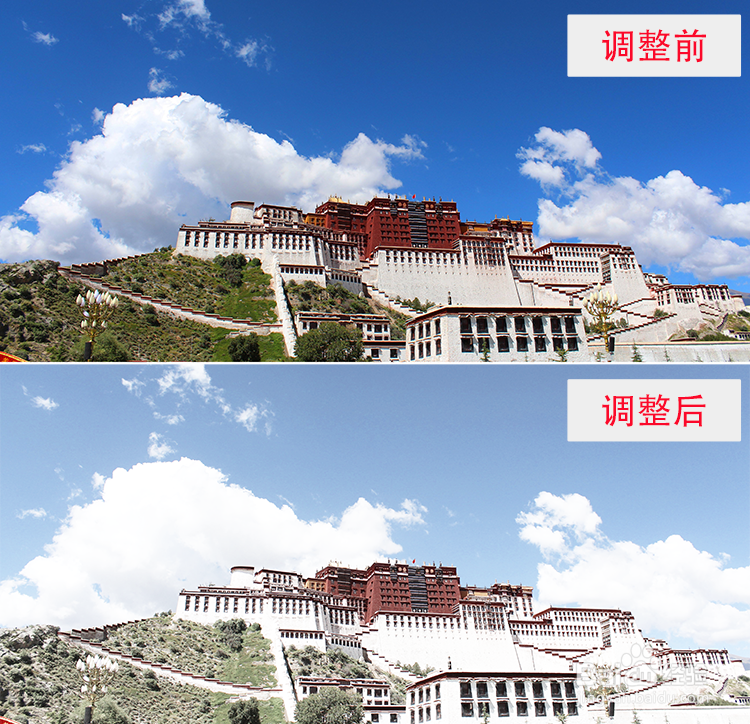
8、经验总结:
1. 打开素材图片,选择通道;
2. 【Ctrl】键点击通道缩览图;
3. 点击【RGB】通道,新建新的图层,填充白色;
4. 取消选区,添加“新的填充或调整图层”亮度/对比度,适当调节亮度;
5. 然后“新的填充或调整图层”色相/饱和度,降低饱和度;
6.保存图片。
