win10系统U盘启动盘详细制作教程

 时间:2026-02-14 02:58:11

1、将准备好的U盘插入电脑,打开韩博士装机大师工具。在以下界面中选择“U盘启动”进入。

win10系统U盘启动盘详细制作教程

2、点击“+”选择系统文件进行下载。

win10系统U盘启动盘详细制作教程

3、根据自己需要选择win10系统文件进行下载,最后点击“选择”。

win10系统U盘启动盘详细制作教程

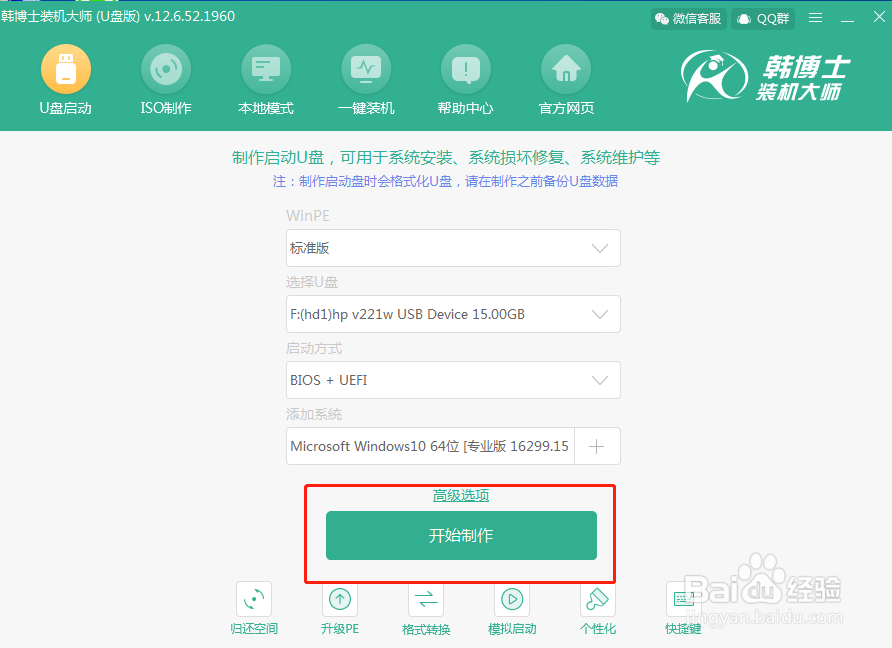
4、再次确认选择的系统无误后,点击“开始制作”即可。

win10系统U盘启动盘详细制作教程

5、提示制作过程中会格式化U盘,建议提前备份好U盘里面的重要文件,以免丢失。直接点击“确定”将窗口关闭

win10系统U盘启动盘详细制作教程

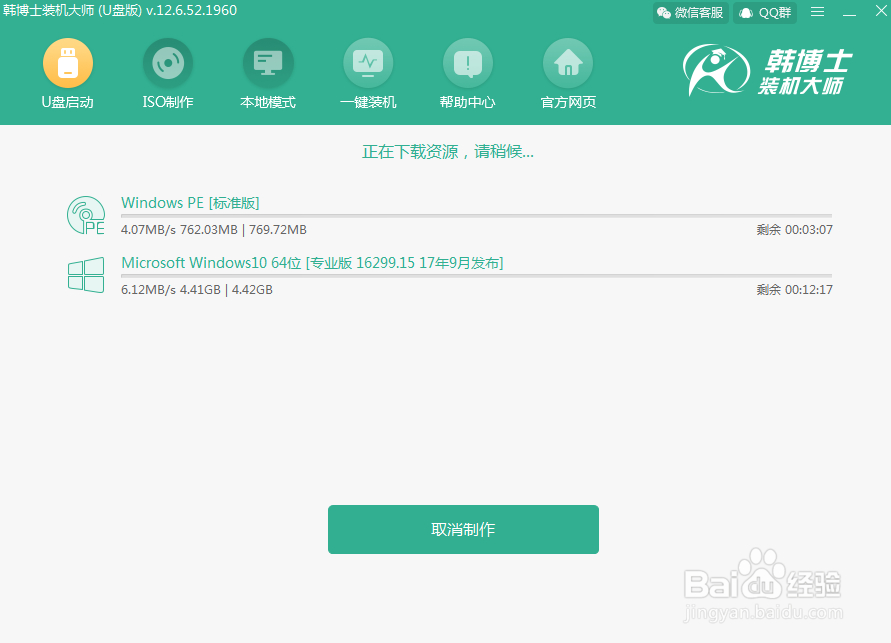
6、自动下载PE镜像文件和系统文件

win10系统U盘启动盘详细制作教程

7、系统文件成功下载后,会自动开始制作U盘启动盘

win10系统U盘启动盘详细制作教程

8、将下载好的系统文件写入U盘之后,会弹出一个“启动预览”窗口,可进行测试U盘启动盘是否制作成功

win10系统U盘启动盘详细制作教程

9、点击预览,如果出现下面这个界面,表示U盘启动盘制作成功,反之则是失败,可重新操作一遍

win10系统U盘启动盘详细制作教程

10、将测试窗口关闭后,电脑会弹出界面提示本机启动按键为“F12”,也可以点击“快捷键大全”查看电脑的启动热键

win10系统U盘启动盘详细制作教程

  • win10专业版激活后变成教育版怎么办
  • win10桌面文件在c盘哪?
  • "资源管理器已停止工作"完美解决办法
  • 固态硬盘SSD安装WIN7系统无法启动的解决方法
  • win10系统如何恢复系统自带的注册表?
  • 热门搜索
    张家港旅游景点 台湾垦丁旅游攻略 贵州旅游线路推荐 美国西部旅游攻略 北京昌平旅游景点 海边旅游哪里好 公司旅游方案 现在去哪旅游最合适 武汉市旅游局 香港南丫岛旅游攻略