Word作简历时如何调整照片大小和位置并制作边框

 时间:2026-02-14 22:24:04

1、首先打开制作好的简历。

Word作简历时如何调整照片大小和位置并制作边框

2、然后点击插入。

Word作简历时如何调整照片大小和位置并制作边框

3、接着点击图片。

Word作简历时如何调整照片大小和位置并制作边框

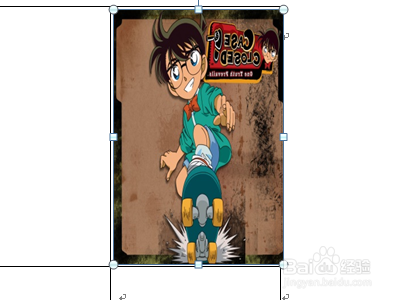
4、然后将自己的照片插入。

Word作简历时如何调整照片大小和位置并制作边框

5、接着右键点击插入的照片,选择大小和位置。

Word作简历时如何调整照片大小和位置并制作边框

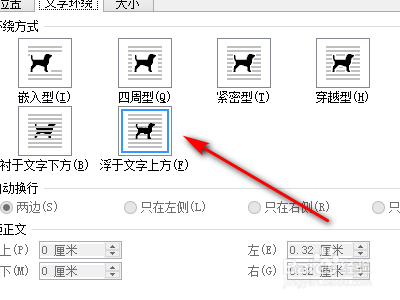
6、然后点击文字环绕。

Word作简历时如何调整照片大小和位置并制作边框

7、接着选择浮于文字上方,点击确定

Word作简历时如何调整照片大小和位置并制作边框

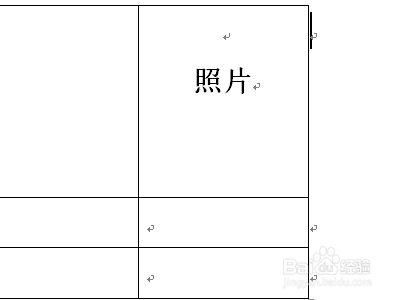
8、然后调整照片的大小和位置使之与照片栏契合。

Word作简历时如何调整照片大小和位置并制作边框

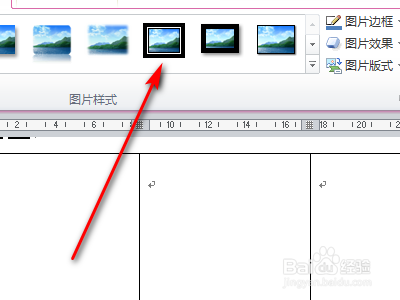
9、然后双击照片,在工具栏中的图片样式中选择一个边框,这样便完成简历照片的插入和照片框制作。

Word作简历时如何调整照片大小和位置并制作边框

1、1、首先打开制作好的简历。

2、然后点击插入。

3、接着点击图片。

4、然后将自己的照片插入。

5、接着右键点击插入的照片,选择大小和位置。

6、然后点击文字环绕。

7、接着选择四周型,点击确定

8、然后调整照片的大小和位置使之与照片栏契合。

9、然后双击照片,在工具栏中的图片样式中选择一个边框,这样便完成简历照片的插入和照片框制作。
  • 怎么在Word简历中插入照片?
  • 怎么把照片放到简历上
  • 简历如何插入照片
  • word怎么把证件照嵌入
  • 简历插入照片只显示一半怎么办
  • 热门搜索
    大连市旅游局 上海到乌镇旅游攻略 太原旅游公司 东北旅游景点大全 澳门旅游景点大全 威海旅游团 天津古文化街旅游区 旅游时跟妈妈有了关系 商丘旅游景点大全 香港旅游网