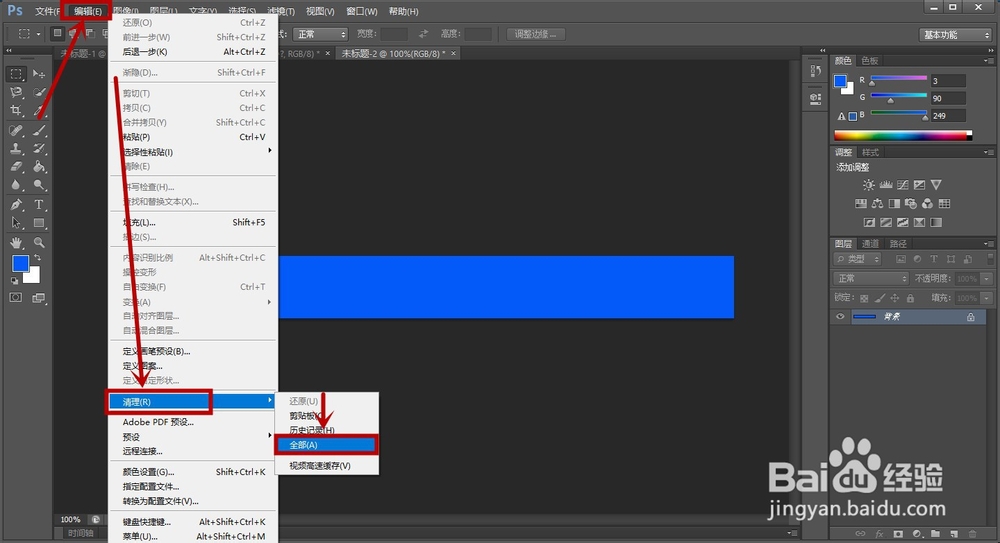
1、打开ps软件,进入界面,顶端菜单选择 编辑 出来的界面选择 清理 选择 全部。
2、弹出来提醒界面“这个操作不能还原、要继续吗?”点击 确定 。这样子清理完成后我们的问题就解决了。

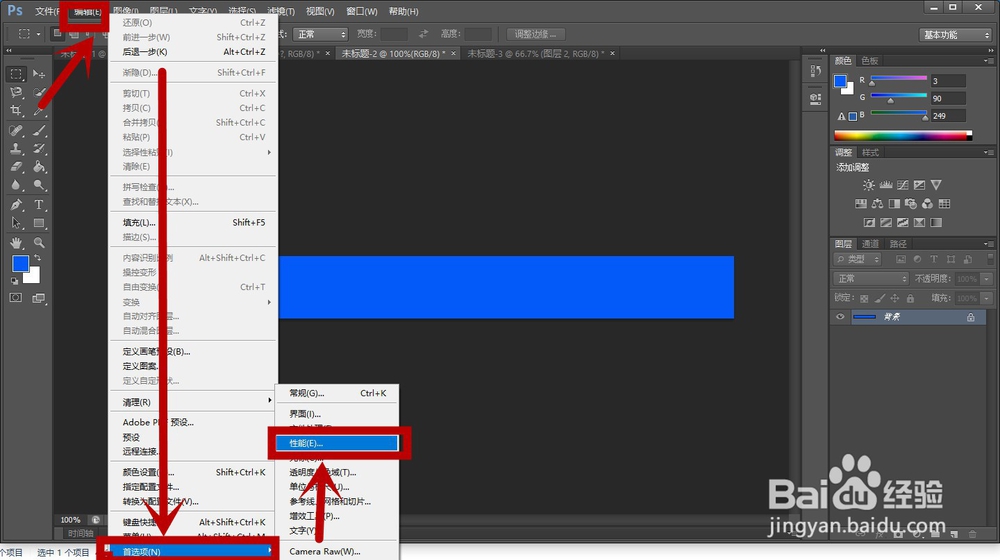
1、打开ps软件,进入界面,顶端菜单选择 首选项 出来的界面选择 性能 。
2、弹出性能设置界面,第一个标题 内存使用情况 这个区域 点击 “+”号 把让ps使用的内存增大。
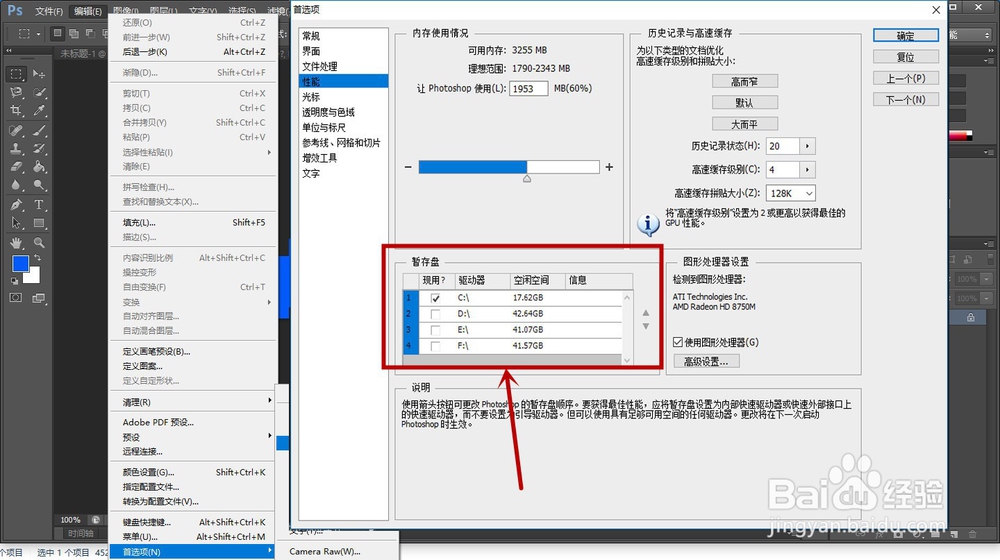
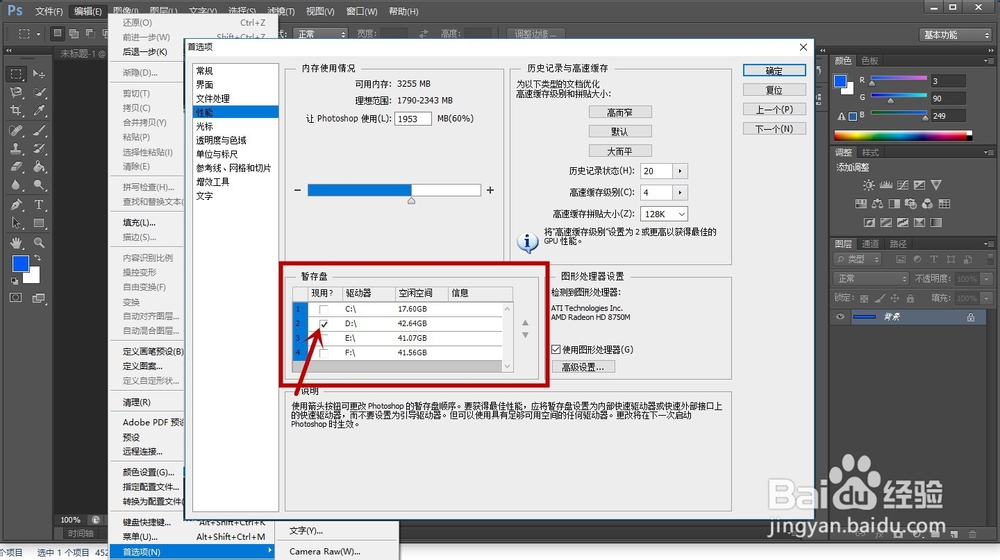
3、第二找到 缓存盘 这个标题区域,把内存空间比较多的盘符 勾选上 然后点击 确定 我们的问题就解决了。
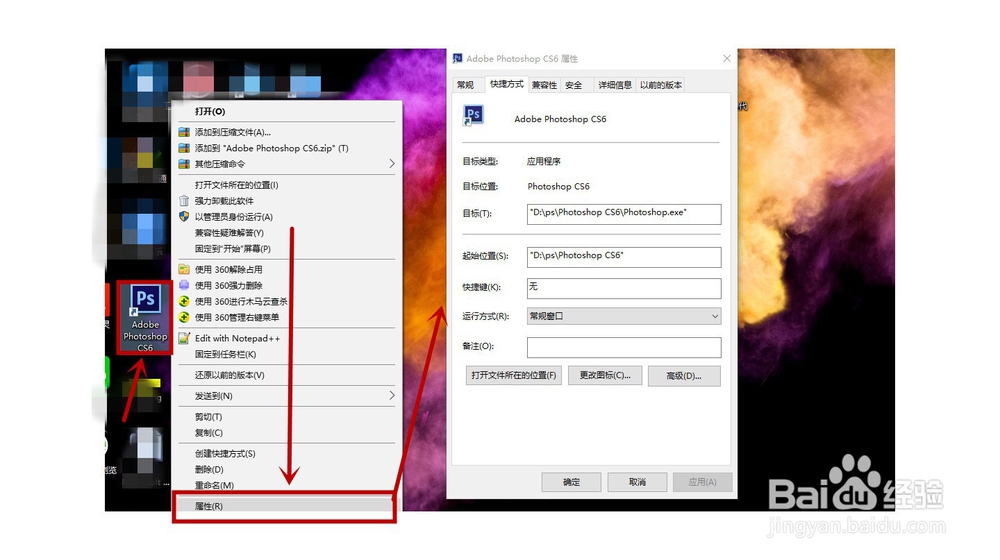
1、有时候,上面操作还不行的情况下,应该检查下软件的兼容性。电脑桌面找到ps的图标,鼠标右键 最底部找到 属性 选项 点击打开。
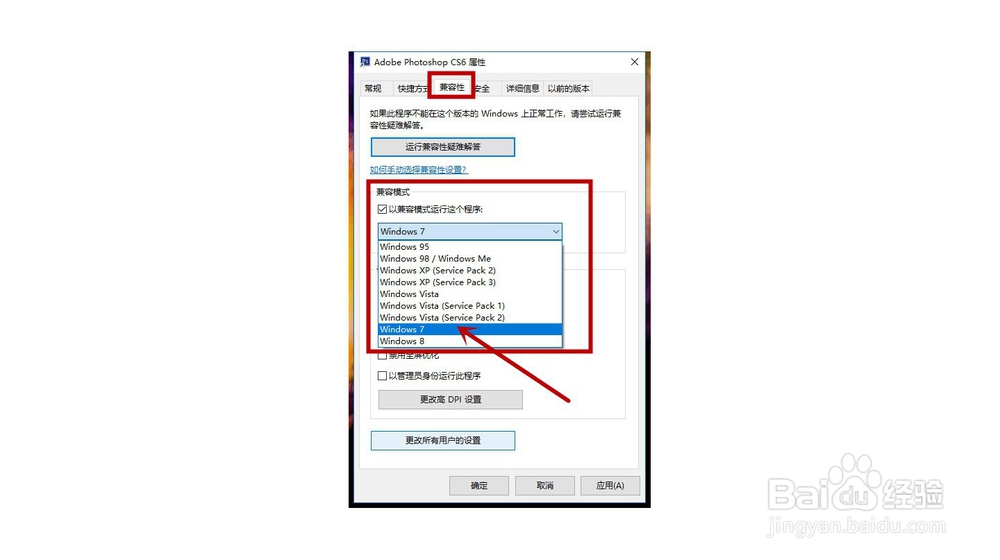
2、属性界面 找到 兼容性 菜单点击,找到 兼容模式,勾选“以兼容模式运行这个程序”下拉表,选择跟自己着系统搭配的就好。点击 应用 后关闭就可以。好了问题解决了。
1、PS出现“无法完成请求,因为程序错误”时,怎么办?
方法一:清除缓存
1、打开ps软件,进入界面,顶端菜单选择 编辑 出来的界面选择 清理 选择 全部。
2、弹出来提醒界面“这个操作不能还原、要继续吗?”点击 确定 。这样子清理完成后我们的问题就解决了。
方法二:更改缓存盘符增大内存
1、打开ps软件,进入界面,顶端菜单选择 首选项 出来的界面选择 性能 。
2、弹出性能设置界面,第一个标题 内存使用情况 这个区域 点击 “+”号 把让ps使用的内存增大。
3、第二找到 缓存盘 这个标题区域,把内存空间比较多的盘符 勾选上 然后点击 确定 我们的问题就解决了。
方法三:改变软件兼容性
1、有时候,上面操作还不行的情况下,应该检查下软件的兼容性。电脑桌面找到ps的图标,鼠标右键 最底部找到 属性 选项 点击打开。
2、属性界面 找到 兼容性 菜单点击,找到 兼容模式,勾选“以兼容模式运行这个程序”下拉表,选择跟自己着系统搭配的就好。点击 应用 后关闭就可以。好了问题解决了。
