1、在电脑桌面上找到“美图秀秀”图标,双击打开它。

2、打开软件后,单击右上角的“设置”菜单。

3、在打开的快捷窗口中,单击其中的“设置”选项。
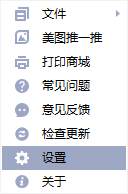
4、在打开的“设置”窗口中,单击左侧的“打开设置”菜单。

5、进入后,找到里面的“当打开的图片尺寸过大时”。
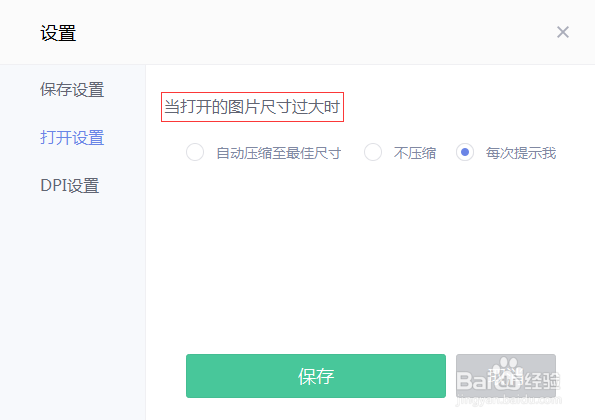
6、找到后,单击下面的“不压缩”选项。

7、选中后,单击下面的“确定”按钮即可。

时间:2026-05-01 16:10:31
1、在电脑桌面上找到“美图秀秀”图标,双击打开它。
2、打开软件后,单击右上角的“设置”菜单。
3、在打开的快捷窗口中,单击其中的“设置”选项。
4、在打开的“设置”窗口中,单击左侧的“打开设置”菜单。
5、进入后,找到里面的“当打开的图片尺寸过大时”。
6、找到后,单击下面的“不压缩”选项。
7、选中后,单击下面的“确定”按钮即可。
