WPS表格通过名称管理器设置超链接

 时间:2026-02-15 16:29:07

1、建立一个表格,输入相关内容

WPS表格通过名称管理器设置超链接

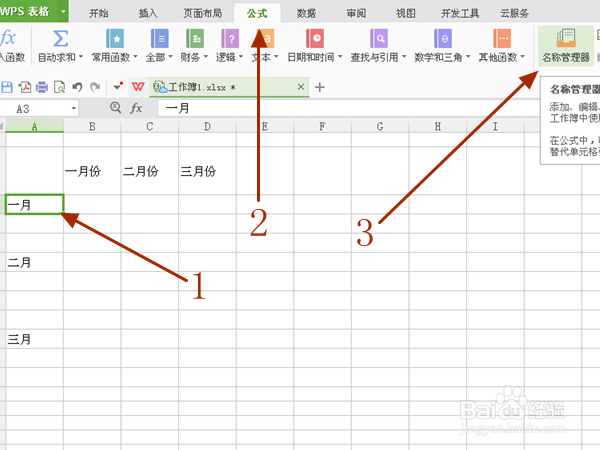
2、a,点击被超链接的单元格,本例为“一月”

b,点击菜单栏中的“公式”

c,点击“名称管理器”
WPS表格通过名称管理器设置超链接

3、a,在“名称管理器”对话框中点击“新建”按钮

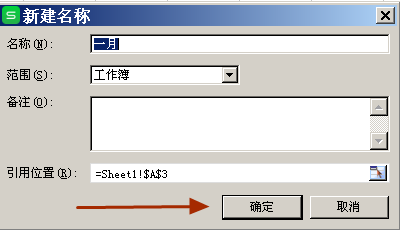
b,在“新建名称”对话框中直接点击“确定”按钮

WPS表格通过名称管理器设置超链接

WPS表格通过名称管理器设置超链接

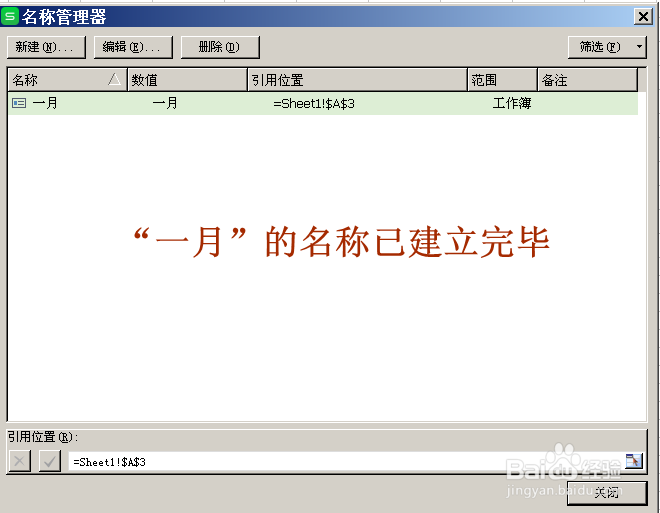
4、此时,“一月”的名称已经新建完毕。同理,新建“二月”,“三月”的名称。
WPS表格通过名称管理器设置超链接

WPS表格通过名称管理器设置超链接

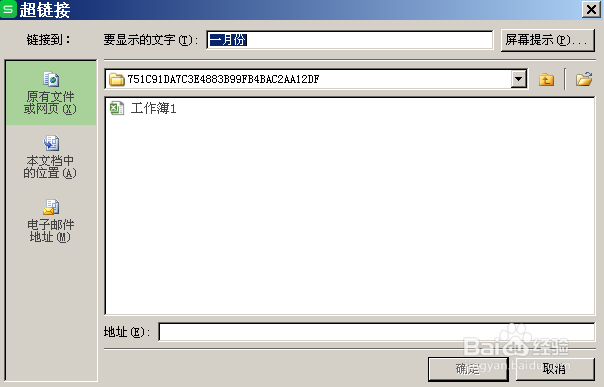
5、右键点击需要超链接的“一月份”,选择“创建超链接”

WPS表格通过名称管理器设置超链接

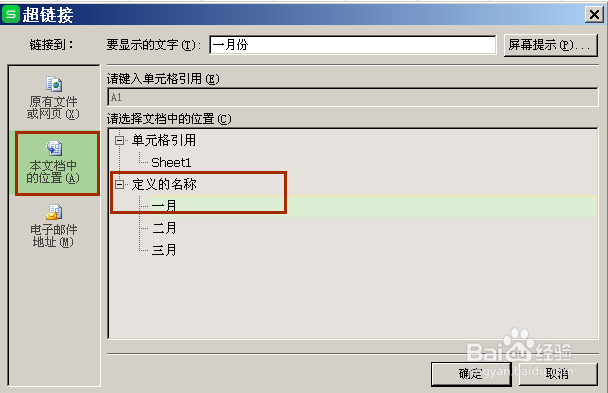
6、在超链接对话框中,选择“本文档中的位置”,在“定义的名称”中选择“一月”。同理,设置好二月,三月的超链接。
WPS表格通过名称管理器设置超链接

WPS表格通过名称管理器设置超链接

WPS表格通过名称管理器设置超链接

7、到此,已经设置完成了,不论你插入或者删除多少行,此链接不会改变位置。

WPS表格通过名称管理器设置超链接

  • 工作表如何用text函数将数值转成中文小写数字
  • excel该如何实现批量插入区域内批注
  • excel制作工资表——统一加相同金额的工资
  • Excel中IF函数和OR函数结合使用进行多条件判断
  • 数据透视表如何设置汇总方式
  • 热门搜索
    世界旅游胜地排行榜 西递宏村旅游 惠阳旅游景点大全 大溪地旅游价格 胡志明市旅游 台湾旅游价格 甘肃省旅游局 广之旅旅游网 文化旅游产业 环球旅游平台