PS如何制作双重曝光的效果?

 时间:2026-04-23 01:26:55

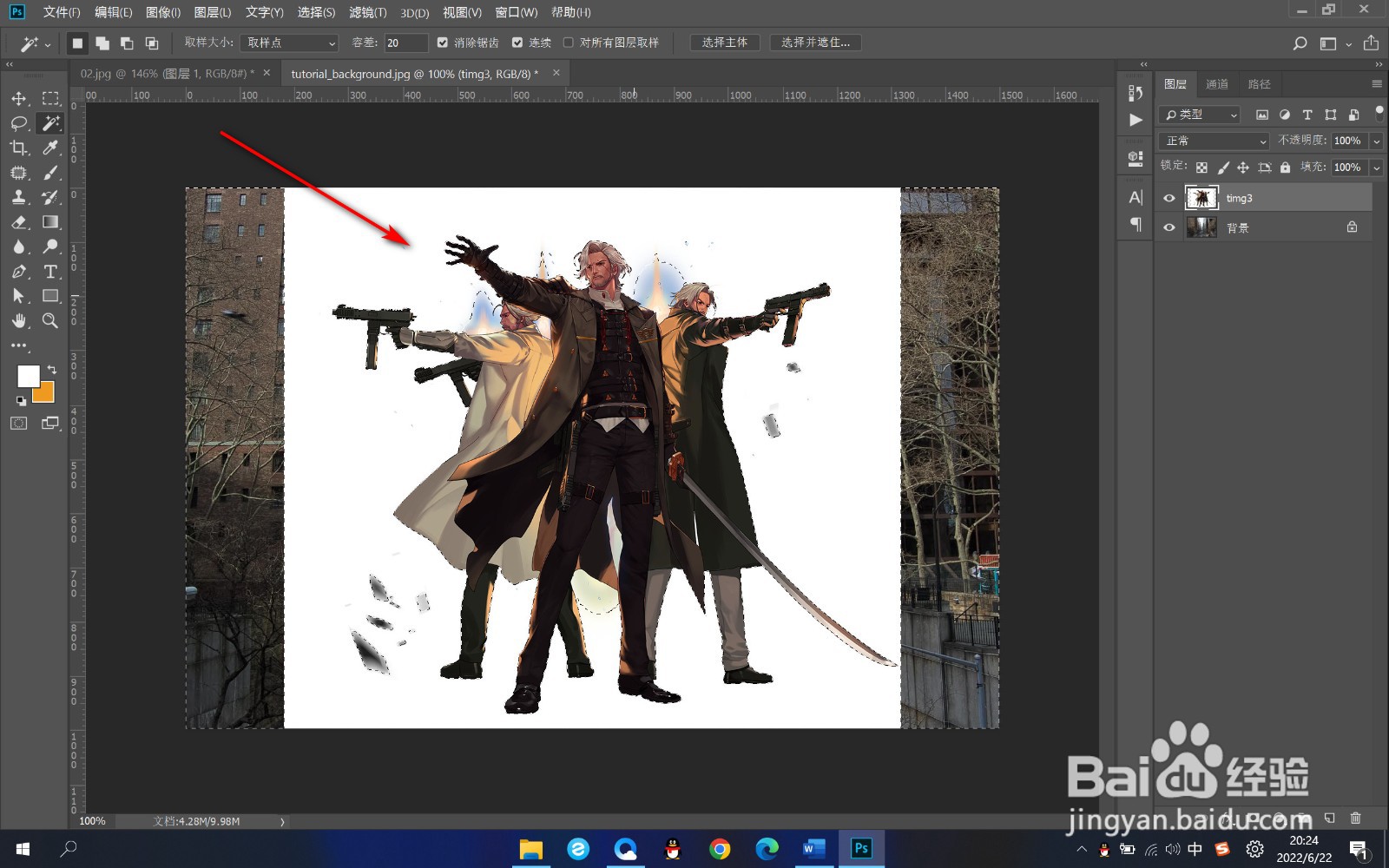
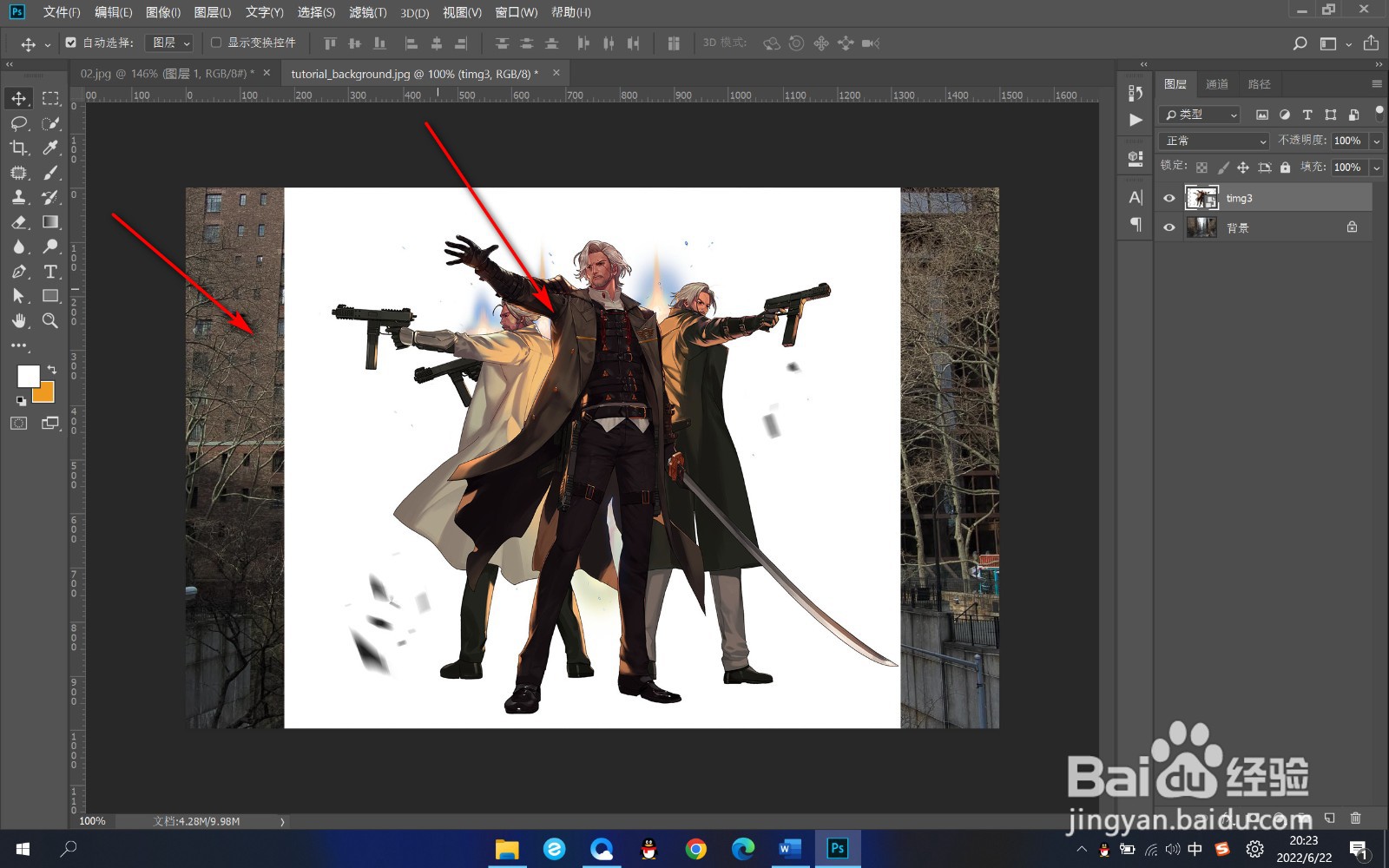
1、1.首先我们将图片放在背景图片的上方,下面制作双重曝光效果。
PS如何制作双重曝光的效果?

2、2.我们使用魔棒工具将人物建立选区。

PS如何制作双重曝光的效果?

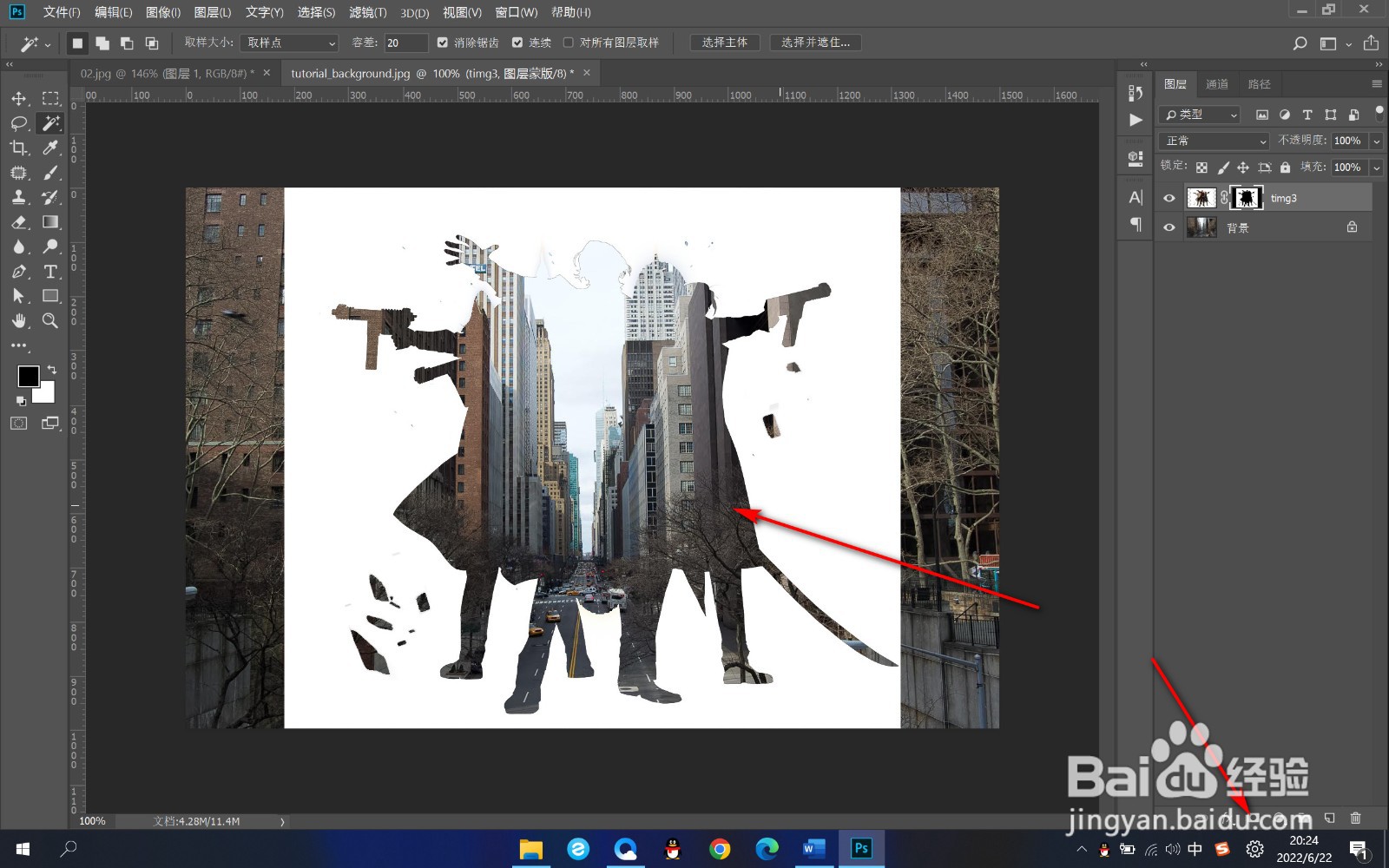
3、3.然后按住alt键不松手,点击蒙版,可以建立一个反向蒙版。

PS如何制作双重曝光的效果?

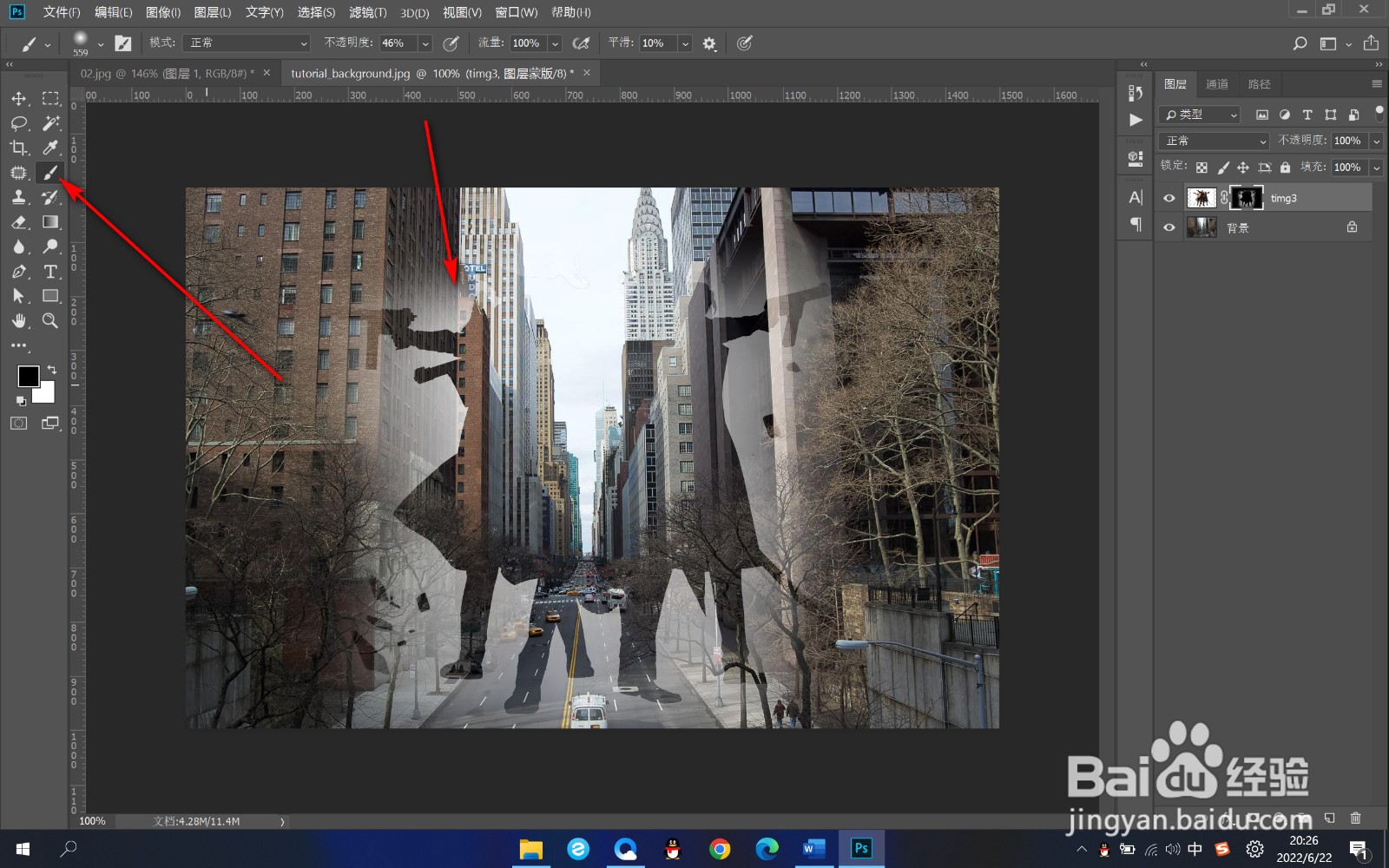
4、4.之后使用黑色画笔,将硬度调为零,将边缘进行擦除就可以得到这样的双重曝光效果。
PS如何制作双重曝光的效果?

1、1.首先我们将图片放在背景图片的上方,下面制作双重曝光效果。

2.我们使用魔棒工具将人物建立选区。

3.然后按住alt键不松手,点击蒙版,可以建立一个反向蒙版。

4.之后使用黑色画笔,将硬度调为零,将边缘进行擦除就可以得到这样的双重曝光效果。

  • ps蒙版怎么变成黑色
  • 如何使用ps制作双重曝光效果?
  • PS怎么做出下雨效果
  • ps双重曝光效果怎么做?
  • PS如何制作高光效果
  • 热门搜索
    吉安旅游景点大全 福州旅游景点排行 河南周边旅游景点大全 云南墨江旅游 旅游超市 成都旅游攻略2013 上海市商贸旅游 香港西贡旅游攻略 南日岛旅游 旅游策划书范文