1、打开一背景文件,Ctrl+O快捷键打开。

2、选择文字工具下拉列表下的横排文字蒙版工具,并输入文字,此时背景画面成淡红色的。

3、Ctrl+o打开另一图片,按Ctrl+A选择画面,并按Ctrl+C复制。
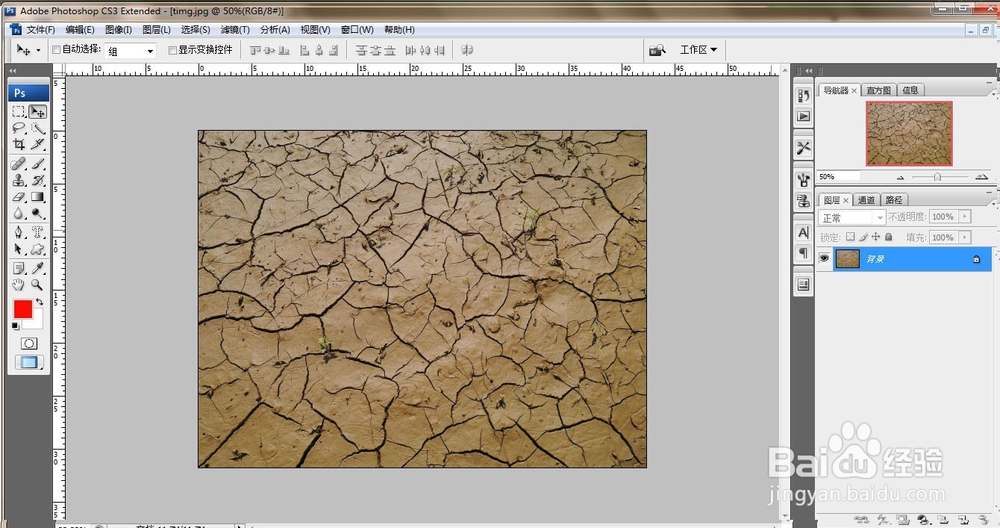
4、回到山水画PS页面,执行编辑-贴入,Ctrl+Shift+V.纹理图片便贴入文字选区了。

5、为了更具有真实性,对贴入图片进行投影编辑,执行图层下方的<添加图层样式>选择投影,设置其属性。
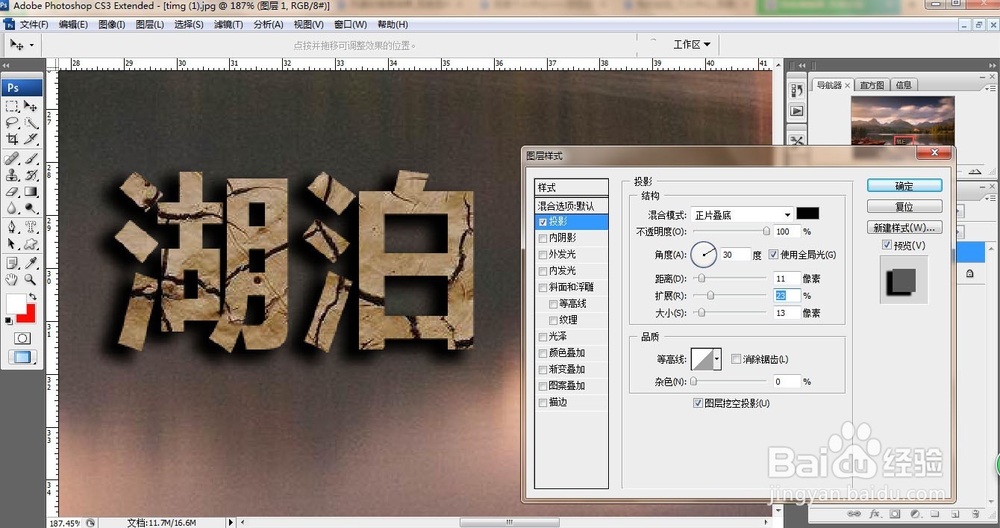
6、同上可以根据需要设置斜面和浮雕效果,查看整体的效果。

时间:2026-04-22 21:29:44
1、打开一背景文件,Ctrl+O快捷键打开。
2、选择文字工具下拉列表下的横排文字蒙版工具,并输入文字,此时背景画面成淡红色的。
3、Ctrl+o打开另一图片,按Ctrl+A选择画面,并按Ctrl+C复制。
4、回到山水画PS页面,执行编辑-贴入,Ctrl+Shift+V.纹理图片便贴入文字选区了。
5、为了更具有真实性,对贴入图片进行投影编辑,执行图层下方的<添加图层样式>选择投影,设置其属性。
6、同上可以根据需要设置斜面和浮雕效果,查看整体的效果。
