1、 第一,在电脑桌面新建一个Word文档,然后打开。


2、 第二,在上方的主菜单栏中找到“格式”,然后选中,接着展开。

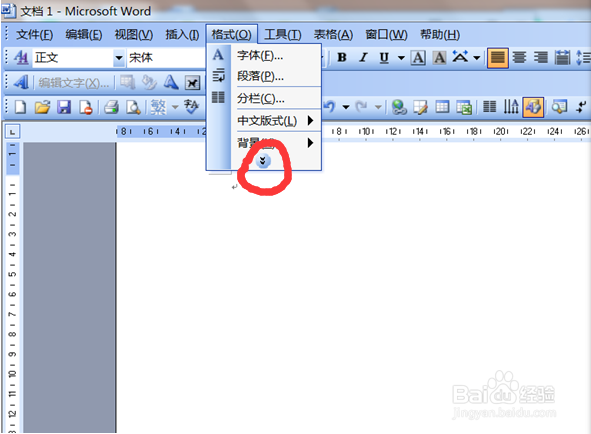
3、 第三,选中“中文版式”,进去,找到“合并字符”。
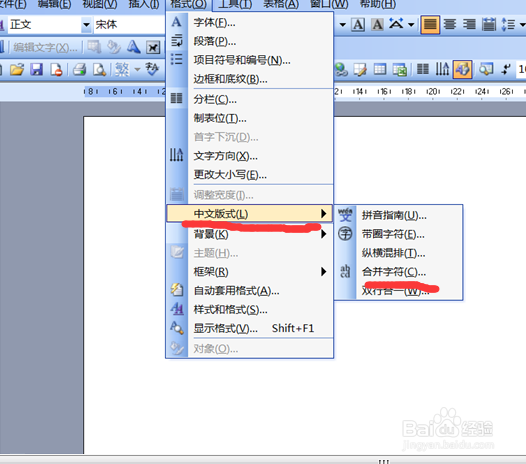
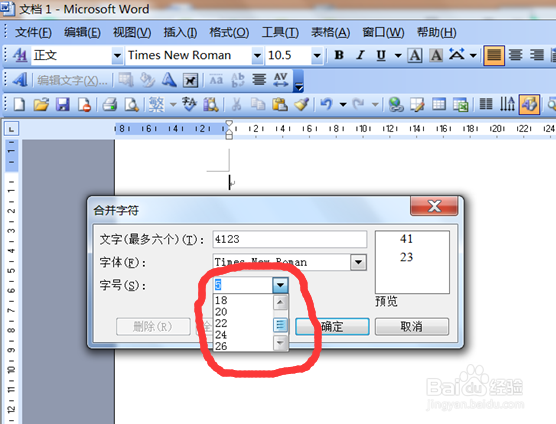
4、 第四,在出现的方框中的“文字”输入矩阵的四个数字。

5、 第五,在下面的“字号”中,选中适合的字体大小,然后点击“确定”。
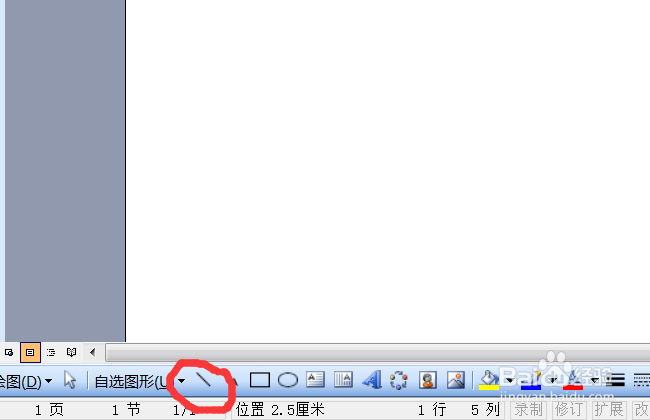
6、 第六,在Word文档的下方找到“直线”,然后选中两条直线。把直线移动到四个数字的两侧,这样子矩阵就编辑好了。


时间:2026-04-22 02:45:28
1、 第一,在电脑桌面新建一个Word文档,然后打开。
2、 第二,在上方的主菜单栏中找到“格式”,然后选中,接着展开。
3、 第三,选中“中文版式”,进去,找到“合并字符”。
4、 第四,在出现的方框中的“文字”输入矩阵的四个数字。
5、 第五,在下面的“字号”中,选中适合的字体大小,然后点击“确定”。
6、 第六,在Word文档的下方找到“直线”,然后选中两条直线。把直线移动到四个数字的两侧,这样子矩阵就编辑好了。
